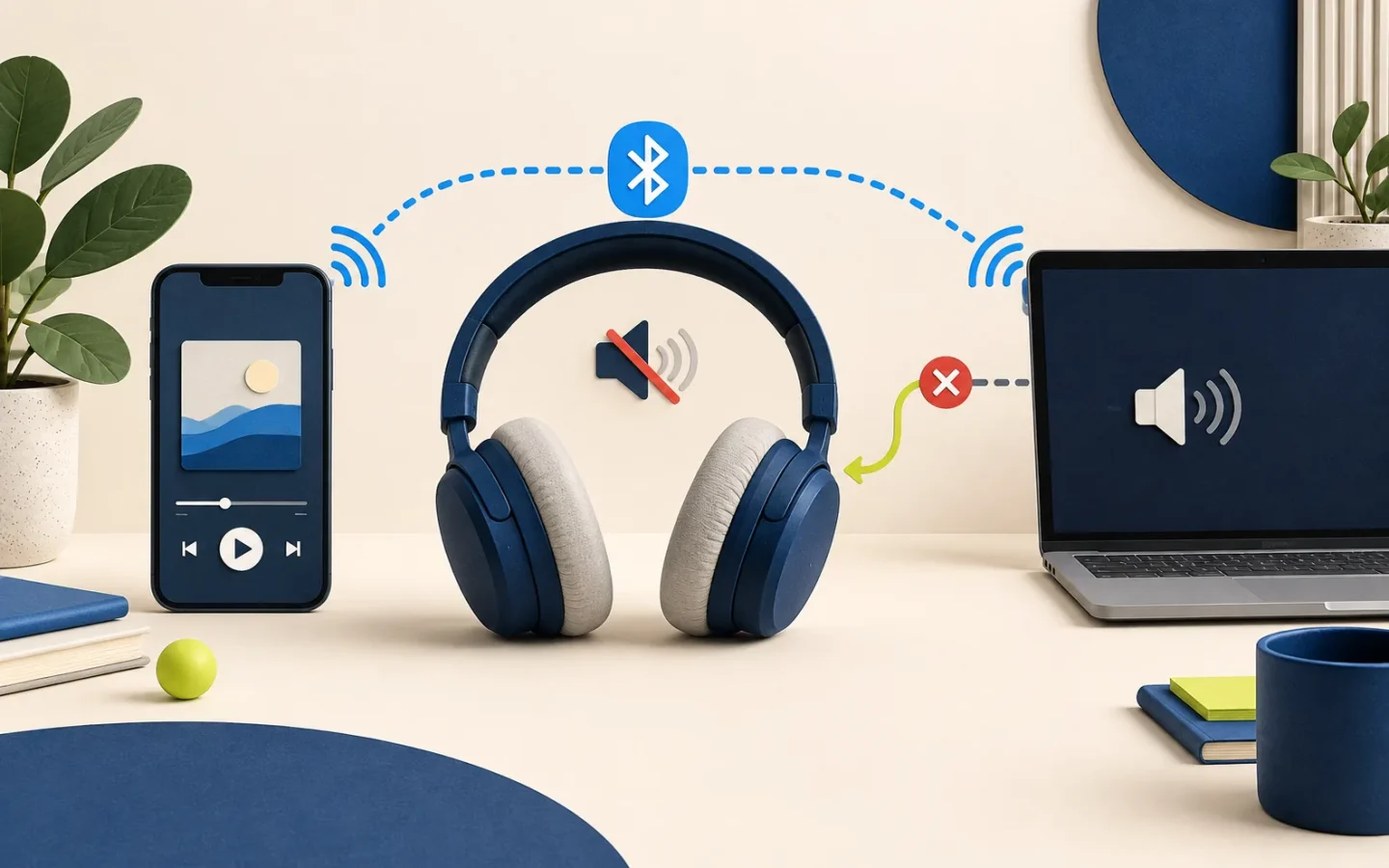
Les contrôles communs
- Chargez et rallumez le casque.
- Montez son volume physique et celui de l’appareil.
- Mettez en pause la lecture sur les autres téléphones ou ordinateurs déjà associés.
- Ouvrez le sélecteur de sortie audio et choisissez le casque.
- Essayez une autre application et un autre fichier.
- Désactivez puis réactivez le Bluetooth.
Sur Android
Ouvrez Appareils connectés, sélectionnez le casque puis ses réglages. Vérifiez que Audio multimédia est activé ; « appels téléphoniques » ne suffit pas pour la musique. Sur certains appareils, le diagnostic Bluetooth intégré peut contrôler les profils audio.
Sur iPhone et iPad
Ouvrez le centre de contrôle, touchez la destination de lecture et choisissez le casque. Vérifiez que le son n’est pas envoyé vers une enceinte AirPlay ou un véhicule. Si le casque change sans cesse d’appareil, coupez temporairement le Bluetooth sur les appareils voisins déjà associés.
Sur Windows
Cliquez sur l’icône de son et choisissez le casque comme sortie. Dans Paramètres, Système, Son, contrôlez aussi la sortie de l’application concernée. Lancez le dépanneur Bluetooth, puis recherchez les mises à jour. Ne mettez à jour le pilote qu’après ces vérifications.
Sur macOS
Dans le centre de contrôle ou Réglages Système, Son, sélectionnez le casque comme sortie. Si la qualité chute quand une application utilise le microphone, fermez cette application ou choisissez le microphone interne du Mac : certains profils Bluetooth réduisent la qualité pour transporter voix et son simultanément.
Réappairer en dernier recours
Supprimez le casque des réglages Bluetooth, redémarrez les deux appareils et remettez le casque en mode association. Testez-le ensuite seul. S’il reste muet avec plusieurs sources, consultez sa notice pour une réinitialisation ou envisagez un défaut matériel.
