Quelle différence entre envoyer un fichier et partager un accès ?
Une pièce jointe envoie une copie, tandis qu’un lien peut donner accès à un document conservé dans votre espace cloud. Le choix dépend de votre besoin : recevoir des modifications, permettre une consultation ou transmettre une version figée. Définissez ce résultat avant de créer le lien, car les possibilités de révocation et de suivi ne sont pas les mêmes.
Une copie déjà téléchargée ne disparaît pas lorsque vous fermez un partage. Inversement, un lien vers un fichier vivant peut montrer des modifications ultérieures que vous ne souhaitiez pas transmettre. Pour un document à un stade précis, préparez éventuellement une copie dédiée avec un nom clair et les informations nécessaires. Ne laissez pas un dossier de travail entier visible pour faciliter l’envoi d’un seul document.
La documentation Google Drive sur les rôles de partage distingue lecture, commentaire et modification. Microsoft décrit aussi le partage et sa gestion dans OneDrive. Les termes et les options dépendent du compte. Une règle interne peut limiter les accès externes ; n’utilisez pas un compte personnel pour contourner une restriction professionnelle sans autorisation.
Quel droit accorder selon la tâche du destinataire ?
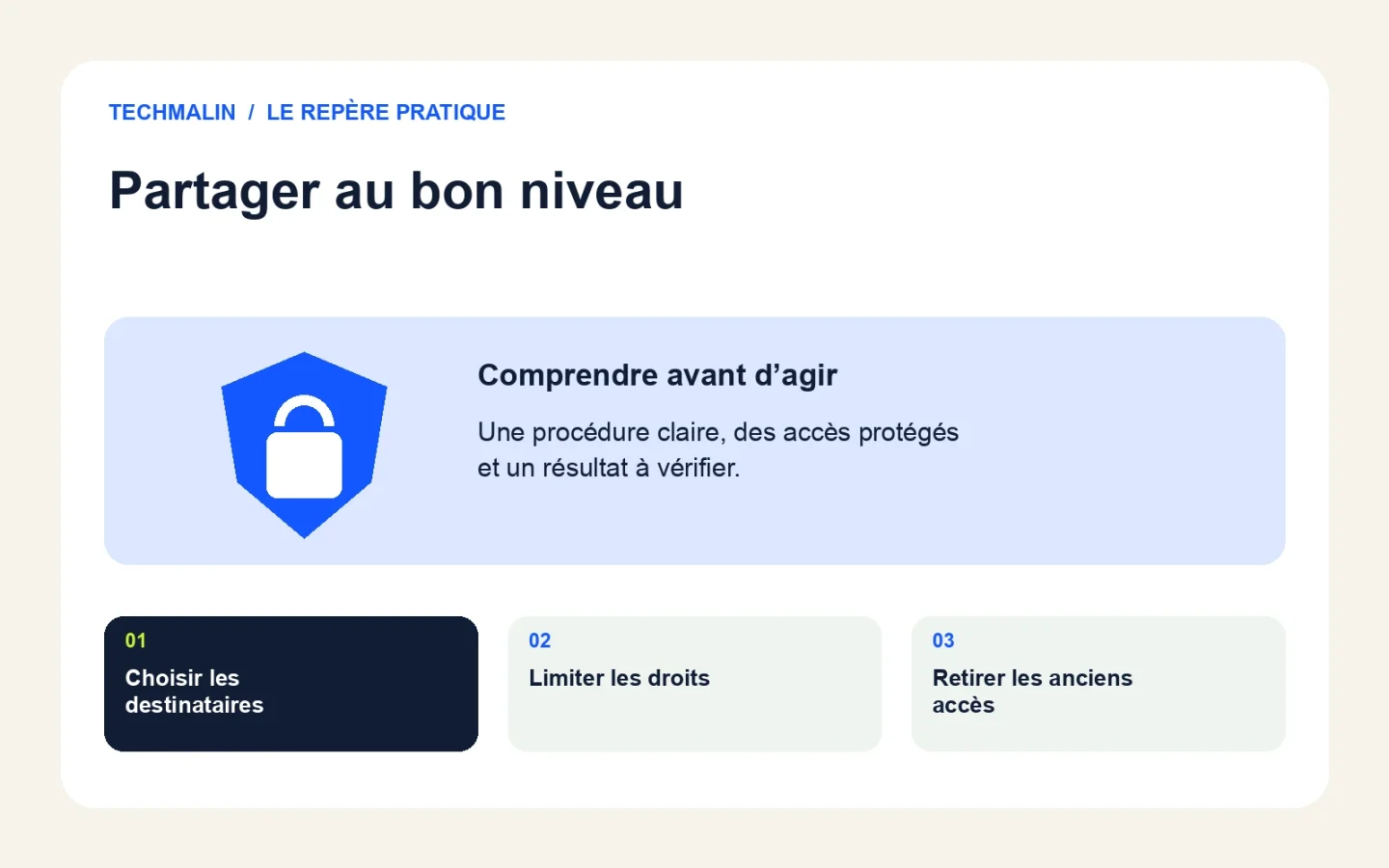
Accordez la lecture pour une consultation, le commentaire lorsqu’il suffit de recueillir des remarques et la modification seulement pour une vraie collaboration. Vérifiez les options disponibles dans votre service et votre compte. L’accès le plus large n’est pas le choix par défaut : il doit répondre à une tâche que vous pouvez expliquer au destinataire et retirer lorsque le besoin disparaît.
Un éditeur peut disposer d’actions importantes sur les fichiers ou les dossiers, selon l’environnement. Pour une relecture ponctuelle, il n’est pas toujours nécessaire de permettre la suppression ou la modification directe du contenu. Décrivez le résultat attendu dans le message : lire, commenter une section ou corriger une copie dédiée. Vous éviterez les modifications surprises et les demandes d’accès supplémentaires mal comprises.
La lecture seule n’est pas une garantie contre toute reproduction. Une personne qui voit une information peut parfois la recopier ou la photographier. Ne partagez donc pas un document sensible en pensant qu’un bouton « lecture » règle sa confidentialité. Limitez aussi le contenu transmis : retirez les données inutiles et vérifiez les commentaires, les feuilles ou les pages qui ne concernent pas le destinataire.
Pourquoi vérifier le dossier parent avant de restreindre le fichier ?
Les fichiers peuvent hériter des droits du dossier dans lequel ils se trouvent. Une personne ayant accès au dossier peut donc conserver un chemin vers le document, même si vous modifiez un lien particulier. Examinez le parent et les autres accès existants avant de considérer le partage comme fermé ; le réglage visible sur un fichier isolé ne raconte pas toujours toute l’histoire.
Google explique cette logique d’héritage dans sa documentation. Si un fichier doit être plus confidentiel que le reste du dossier, préparez un emplacement dédié adapté à votre organisation. Ne déplacez pas aveuglément un document partagé : cela peut modifier les accès attendus ou perturber les autres utilisateurs. Vérifiez les conséquences affichées et demandez au propriétaire ou à l’administrateur si le dossier ne vous appartient pas.
Notre guide sur le choix entre cloud et disque externe aide à distinguer collaboration et conservation. Le cloud facilite les accès, mais demande de comprendre qui détient le document et qui peut agir dessus. Une sauvegarde indépendante protège d’autres risques ; elle ne remplace pas le réglage des permissions sur la version que vous continuez à partager.
Comment créer un partage restreint dans Google Drive ?
Ouvrez le partage du fichier, choisissez les personnes concernées et vérifiez l’accès général avant d’envoyer. Pour un document destiné à des personnes identifiées, préférez une invitation liée aux bons comptes plutôt qu’un lien largement accessible. Relisez l’adresse de chaque destinataire : une suggestion de contact ou un nom proche peut conduire à ouvrir le fichier à la mauvaise personne.
Dans la fenêtre de partage, contrôlez le rôle associé à chaque adresse et les permissions héritées. Si une personne ne peut pas ouvrir le document, demandez quel compte elle utilise réellement. Une demande d’accès depuis une autre adresse n’est pas automatiquement une erreur du service. Vérifiez son identité par votre échange habituel avant d’élargir le lien pour « faire fonctionner » l’ouverture.
La procédure Google pour limiter ou arrêter un partage rappelle aussi le cas des documents publiés. Une publication et une invitation ne sont pas forcément le même canal. Si vous avez déjà rendu le document accessible par un autre moyen, fermer l’invitation ne suffit pas nécessairement. Faites l’inventaire des modes de diffusion avant d’annoncer que le fichier est redevenu privé.
Comment contrôler les liens et les personnes dans OneDrive ?
Sélectionnez le fichier puis ouvrez les détails ou la gestion des accès, selon l’interface. Examinez séparément les liens créés et les personnes disposant d’un accès direct. Les options varient entre comptes personnels, professionnels et scolaires. Ne supposez pas que supprimer un ancien lien retire automatiquement tous les utilisateurs qui peuvent encore ouvrir le document autrement.
Microsoft détaille ces différences dans son aide sur les autorisations OneDrive et SharePoint. Certains changements de droits sur un lien demandent de supprimer celui-ci puis d’en créer un autre. Si vous procédez ainsi, identifiez les destinataires à prévenir et le nouveau lien à utiliser. Évitez de laisser plusieurs versions contradictoires du partage sans savoir laquelle circule encore.
N’utilisez pas une fonction absente de votre abonnement comme si elle était disponible pour tous : expiration, mot de passe ou restrictions complémentaires dépendent de l’offre et de l’organisation. Appuyez-vous sur ce que votre interface propose réellement. Pour une demande sensible, le choix du destinataire et le contrôle de l’accès restent nécessaires même lorsqu’une option supplémentaire renforce le partage.
Comment tester le partage sans obtenir un résultat trompeur ?
Testez avec le compte qui doit effectivement recevoir l’accès et, lorsque le document est peu sensible, avec une session non autorisée pour vérifier le refus attendu. Ne vous fiez pas à votre propre ouverture : le propriétaire peut voir le fichier même si le lien destiné aux autres ne fonctionne pas. Le résultat doit correspondre au rôle et à l’identité du destinataire.
Demandez un retour simple : le fichier s’ouvre-t-il, peut-il être commenté et les modifications sont-elles possibles seulement si elles sont prévues ? Utilisez un document d’essai sans données sensibles pour découvrir l’interface. Une fenêtre privée aide parfois à tester une autre session, mais elle n’est pas une preuve d’anonymat ni d’absence de tous les accès possibles.
Notre article sur les profils et les sessions du navigateur permet de comprendre pourquoi plusieurs comptes peuvent brouiller un essai. Fermez les sessions inutiles ou utilisez un profil distinct pour le test. Ne retirez pas un compte important sans avoir ses moyens de récupération ; l’objectif est de clarifier l’identité utilisée, pas de rendre votre environnement de travail inaccessible.
Quand faut-il retirer les anciens accès ?
Retirez les droits lorsqu’une collaboration se termine, qu’un destinataire change ou que le document n’a plus besoin d’être accessible. Vérifiez les liens et les permissions directes, puis le dossier parent. Informez les personnes concernées si elles doivent conserver une version légitime avant la fermeture ; un retrait technique ne doit pas surprendre une équipe au milieu d’une tâche encore nécessaire.
Un changement de nom du fichier n’est pas une méthode de révocation. De même, déplacer un lien dans votre messagerie n’en modifie pas les permissions. Utilisez les commandes prévues dans le service et contrôlez ensuite le résultat avec un compte approprié. Gardez une note du propriétaire et de la personne qui peut modifier les accès, surtout dans un espace collectif.
Si le partage a exposé des informations à une mauvaise personne, interrompez l’accès et prévenez les responsables concernés selon votre contexte. N’affirmez pas que les données n’ont pas été consultées simplement parce que le lien est désormais fermé. Notre bilan de sécurité numérique aide à organiser les vérifications des comptes ; un incident professionnel doit aussi suivre les règles de l’organisation.
Quelle routine simple garde des partages compréhensibles ?
Conservez une organisation où chaque dossier partagé possède un objectif, un propriétaire et des destinataires connus. À la clôture d’un projet, revoyez les accès au lieu de laisser les liens ouverts indéfiniment. Le suivi peut rester simple : ce qui compte est de savoir quel document est partagé, pourquoi, avec qui et par quel chemin il reste accessible.
Imaginez un dossier contenant un devis et vos notes internes. Pour faire relire le devis, créez une copie ou un emplacement adapté, puis donnez le rôle nécessaire à la personne concernée. Vous n’avez pas besoin de rendre tout le dossier modifiable. Après la réponse, retirez l’accès temporaire et conservez la version finale selon votre organisation documentaire.
Le contrôle final tient dans un essai concret : le destinataire attendu peut réaliser la tâche prévue et une personne non autorisée ne peut pas ouvrir le document par le lien testé. Gardez à l’esprit les autres canaux et les copies déjà transmises. Une bonne gestion des accès rend le partage compréhensible ; elle ne promet pas de reprendre une information que vous avez déjà rendue visible.