Comment reconnaître l’origine d’une fausse alerte ?
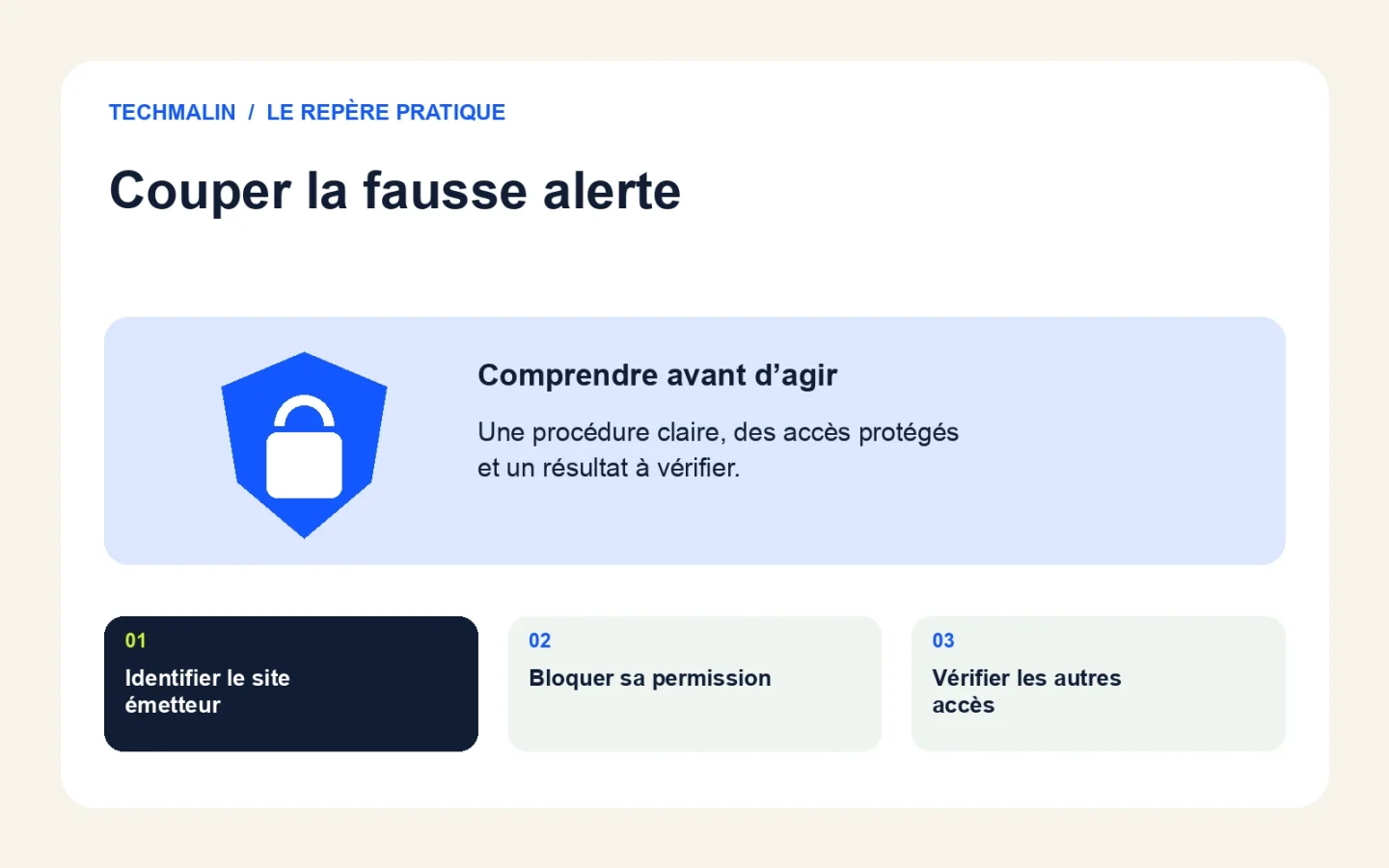
Regardez le nom du site ou de l’application associé à la notification sans ouvrir son lien. Une alerte affichée dans un coin de l’écran peut provenir d’un site auquel vous avez accordé une permission, et non du logiciel de sécurité du système. Ouvrez les outils de sécurité par leur chemin habituel pour vérifier leur état, plutôt que depuis le message alarmant.
Une notification peut imiter un logo, annoncer des fichiers menacés ou demander d’agir immédiatement. Son texte ne prouve pas qu’une analyse de l’appareil a eu lieu. Notez ce que vous voyez et prenez une capture si elle aide au diagnostic, en évitant d’exposer des données personnelles. Ne téléphonez pas au numéro indiqué pour « vérifier » l’alerte : il fait partie du message à contrôler.
Google explique le fonctionnement des notifications dans Chrome. Les sites autorisés peuvent vous envoyer des alertes qui semblent appartenir à l’environnement de l’ordinateur. L’action utile consiste à retrouver cette autorisation et à la modifier. Installer un nouveau programme sous la pression du message vous ferait ajouter une inconnue alors que le problème peut être une simple permission de site.
Pourquoi fermer l’onglet ne suffit-il pas toujours ?
Les notifications d’un site et l’onglet que vous regardez ne sont pas le même mécanisme. Une permission peut permettre des messages alors que la page n’est plus affichée ; le comportement dépend du navigateur et de ses réglages. Fermer les fenêtres ou redémarrer peut interrompre momentanément l’affichage sans retirer l’autorisation qui permettra de nouvelles alertes plus tard.
Microsoft précise dans son aide sur les notifications Edge que celles-ci peuvent même apparaître lorsque le navigateur est fermé. Cette possibilité ne démontre pas à elle seule une infection. Examinez le nom du programme émetteur et les permissions du site avant de conclure qu’un logiciel inconnu contrôle l’ordinateur. Le diagnostic doit partir d’indices observables.
Si plusieurs navigateurs sont installés, identifiez celui concerné. Une modification dans Chrome ne bloque pas nécessairement un site autorisé dans Edge ou Firefox. Les profils peuvent aussi présenter des états différents. Notre article sur les profils du navigateur explique ces séparations et les confusions possibles lorsque plusieurs comptes ou environnements se ressemblent.
Comment bloquer le site dans Chrome ?
Ouvrez vous-même Chrome, puis ses paramètres de confidentialité et de sécurité. Cherchez les paramètres des sites et la rubrique Notifications. Retrouvez l’adresse émettrice dans les autorisations et bloquez-la ou retirez sa permission selon les options proposées. Vous n’avez pas besoin de retourner sur le site suspect ni de cliquer dans l’alerte pour effectuer cette opération.
La procédure officielle de Google décrit le réglage global et les exceptions par site. Examinez la liste entière pour repérer les autorisations oubliées, mais gardez celles dont vous comprenez l’usage : messagerie, agenda ou service professionnel. Bloquer toutes les notifications du navigateur peut masquer le problème sans vous apprendre quelle autorisation avait été accordée.
Après le changement, contrôlez le domaine exact. Deux adresses proches peuvent appartenir à des services différents. Ne bloquez pas un service légitime uniquement parce qu’il partage un mot avec le site suspect. Si vous ne retrouvez pas l’entrée, vérifiez le profil utilisé et l’application indiquée sur la notification. Conservez une capture ou une note plutôt que de modifier toutes les permissions au hasard.
Où trouver le réglage dans Edge et Firefox ?
Dans Edge, ouvrez les paramètres et recherchez les permissions des sites puis les notifications du site concerné. Dans Firefox, cherchez les permissions de notification dans les réglages de vie privée et de sécurité. Les intitulés évoluent avec les versions ; utilisez la recherche intégrée et l’aide officielle si le chemin ne correspond pas exactement à votre écran.
Mozilla décrit la gestion et la révocation des notifications web dans Firefox. Pour Edge, Microsoft propose également le blocage depuis les réglages et les informations du site. Préférez le gestionnaire lorsque la page vous semble trompeuse : vous évitez ainsi d’y revenir. Sur un ordinateur professionnel, certaines autorisations peuvent être administrées ; demandez au support de vérifier si le réglage est verrouillé.
Vérifiez ensuite que les notifications importantes continuent de fonctionner. Si vous utilisez un service de réunion ou une messagerie, faites un test banal depuis ce service. Le nettoyage doit retirer l’émetteur indésirable sans vous faire manquer des rendez-vous parce que toutes les alertes du système auraient été coupées. Gardez une liste des exceptions que vous souhaitez réellement conserver.
Quelle différence avec une pop-up ou une redirection ?
Une fenêtre pop-up s’ouvre dans le navigateur ou dans un nouvel onglet, tandis qu’une notification utilise une permission d’alerte du site. Les réglages sont distincts. Si le problème ressemble à une nouvelle page qui apparaît ou à un site qui vous renvoie ailleurs, consultez aussi les options de pop-ups et de redirections au lieu de modifier uniquement les notifications.
Google explique cette différence dans son aide sur les pop-ups de Chrome. Une fenêtre persistante peut aussi justifier de vérifier les extensions et les logiciels installés. N’en déduisez pas automatiquement qu’un effacement complet du navigateur est nécessaire. Commencez par décrire le symptôme : message hors de la page, nouvelle fenêtre, changement d’adresse ou moteur de recherche remplacé.
La précision du vocabulaire aide le support. « Une alerte apparaît » peut désigner plusieurs mécanismes qui ne se corrigent pas de la même manière. Relevez les circonstances et l’origine indiquée, puis testez une modification ciblée. Si vous effacez tout immédiatement, vous pourriez perdre des réglages utiles et les informations qui permettraient de comprendre pourquoi le comportement reviendrait après la synchronisation.
Que faire si vous avez déjà cliqué ou installé quelque chose ?
Adaptez la réponse à l’action réellement effectuée. Un simple affichage, l’ouverture d’une page, la saisie d’un mot de passe, un paiement et l’installation d’un programme ne présentent pas les mêmes conséquences. Fermez la page et bloquez la permission, puis vérifiez séparément les comptes, les téléchargements et les logiciels concernés, depuis des outils dont vous connaissez l’origine.
Notre guide après un clic sur un lien de phishing aide à choisir l’ordre des contrôles. Si vous avez seulement ouvert une page sans rien fournir, ne supposez pas automatiquement un vol de tous vos comptes. Si vous avez saisi des identifiants, sécurisez le service légitime. Si vous avez permis une prise en main à distance, interrompez-la et sollicitez une assistance de confiance.
Ne payez pas un second service proposé pour récupérer le premier paiement ou réparer le problème créé par l’alerte. Si des coordonnées de carte ont été transmises, contactez votre banque par son canal habituel. Pour un appareil professionnel, informez le support avec les faits et les fichiers éventuellement installés. Une suppression de la notification ne retire pas un programme ni une autorisation système déjà accordée.
Comment vérifier que l’alerte n’a pas une autre source ?
Après le blocage, observez si les nouvelles notifications proviennent encore de la même adresse ou d’une autre application. Contrôlez les autres profils et navigateurs, puis les extensions et les programmes récemment installés si le symptôme persiste. L’absence momentanée de message ne suffit pas à prouver que tout est résolu ; cherchez une cohérence entre la source identifiée et l’action réalisée.
Ouvrez l’outil de sécurité du système depuis son menu habituel et examinez ses indications. Notre article sur Microsoft Defender et la protection Windows distingue les fonctions de sécurité des promesses affichées par un site. Une page web qui dessine une analyse n’a pas la même valeur que le résultat d’un outil installé et lancé volontairement dans le système.
N’utilisez pas un formulaire inconnu pour envoyer vos journaux complets ou des captures de vos comptes. Si un professionnel intervient, demandez le périmètre du diagnostic et les données nécessaires. Gardez les informations utiles sur l’origine du message. Vous pourrez ainsi éviter une réparation disproportionnée lorsqu’un réglage suffit, tout en poursuivant les contrôles si une véritable installation suspecte a eu lieu.
Quel réglage empêche les autorisations accordées par réflexe ?
Choisissez un comportement de demande de notifications qui vous laisse décider et refusez les sites sans usage clair. Une page qui vous demande d’autoriser les alertes pour prouver que vous êtes humain ou accéder à un téléchargement mérite une vérification. L’autorisation doit répondre à un besoin de notification compris, pas à une instruction répétée jusqu’à ce que vous acceptiez.
Imaginez un site de téléchargement qui affiche un faux bouton de contrôle puis réclame l’envoi d’alertes. Vous pouvez quitter la page et rechercher la source officielle du fichier. Si la permission a déjà été accordée, retirez-la dans le gestionnaire sans suivre les liens des messages reçus. Cette action coupe le canal utilisé sans vous engager dans une succession de prétendues réparations.
Terminez en vérifiant la liste des sites autorisés et les fonctions que vous souhaitez conserver. Expliquez le mécanisme aux personnes qui partagent l’ordinateur afin qu’elles reconnaissent la prochaine demande. Le résultat attendu est concret : plus de nouvelles alertes du site bloqué, des permissions compréhensibles et aucun logiciel ajouté simplement parce qu’un message vous a pressé d’agir.