Comment choisir la bonne fonction pour les appareils présents ?
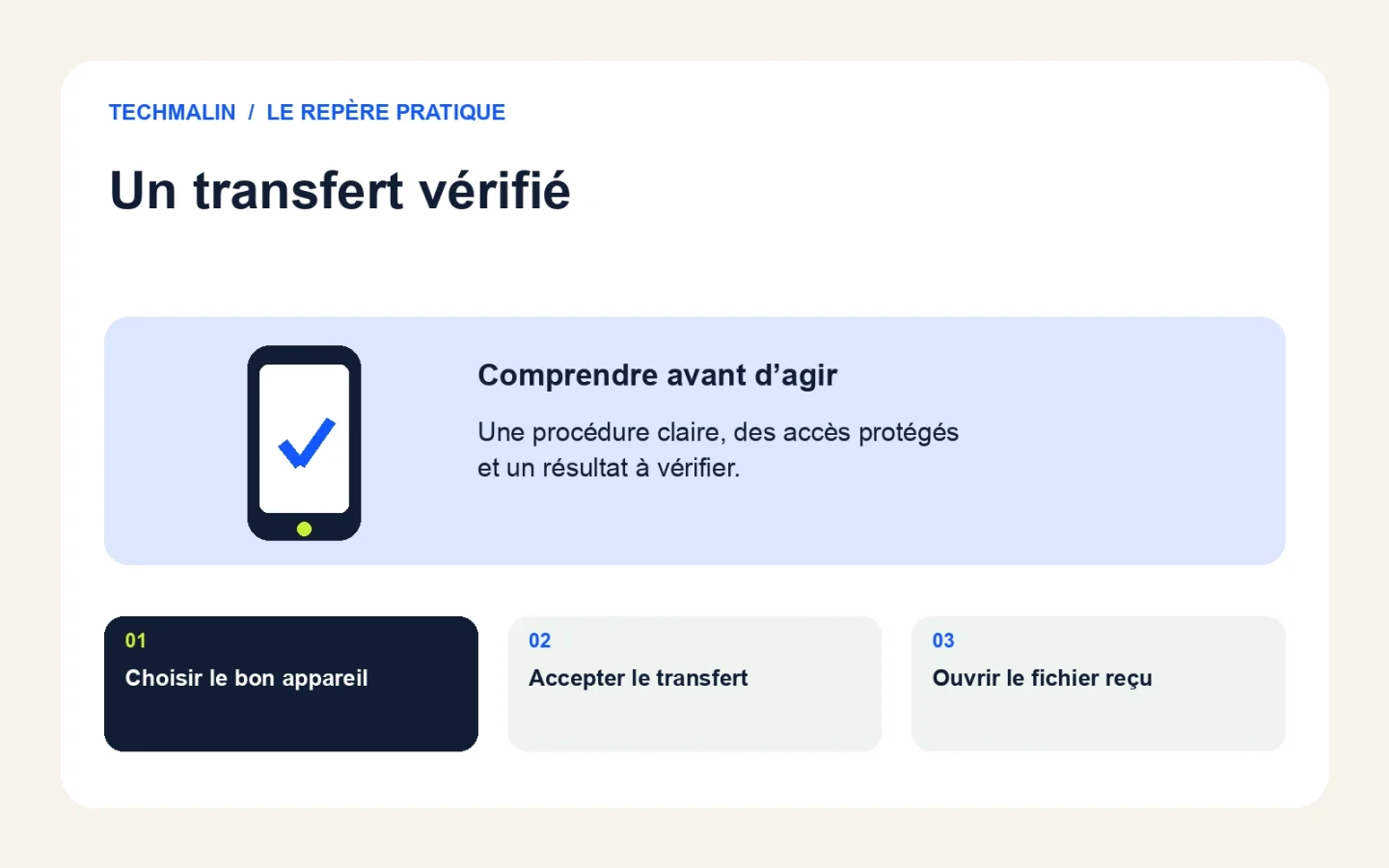
Identifiez les appareils de départ et d’arrivée avant de chercher un bouton de partage. AirDrop répond au transfert entre appareils Apple ; Quick Share propose un parcours pour les environnements compatibles, notamment Android et certains PC Windows. Vérifiez les possibilités actuelles du modèle et du système plutôt que de supposer qu’une fonction portant un nom proche fonctionne partout de la même façon.
La documentation Google sur Quick Share pour Windows indique les conditions et les applications à utiliser, avec un cas particulier pour les PC Samsung. Apple décrit AirDrop sur iPhone et iPad et son utilisation sur Mac. Ces documentations doivent guider le choix, surtout si un des appareils est administré, ancien ou soumis à des restrictions professionnelles.
Pour un transfert ponctuel, une connexion par câble ou un partage cloud correctement réglé peut rester plus simple si la fonction de proximité n’est pas disponible. Ne vous obstinez pas à installer plusieurs outils qui demandent de larges permissions. Définissez le besoin : envoyer une photo, récupérer un document ou déplacer un dossier ne demande pas forcément la même méthode.
Que préparer avant d’activer la réception ?
Ouvrez le fichier à envoyer, vérifiez son contenu et confirmez avec l’autre personne le nom de son appareil. Préparez ensuite les connexions demandées par la documentation et le mode de réception adapté. Utilisez d’abord un document banal si vous découvrez la fonction ; vous pourrez vérifier le parcours sans exposer des photos privées ou des informations professionnelles au mauvais destinataire.
Un nom comme « téléphone » ou « ordinateur portable » ne suffit pas dans un lieu fréquenté. Demandez à la personne de vous montrer le nom attendu sur son propre écran. Le niveau de batterie et l’espace disponible méritent aussi un contrôle pour un envoi important. Gardez les appareils proches et disponibles pendant l’opération, sans lancer plusieurs essais concurrents difficiles à distinguer.
Notre guide pour transférer les données vers un nouveau téléphone couvre une migration plus large. Le transfert de proximité présenté ici porte sur les fichiers sélectionnés ; il ne promet pas de déplacer les comptes, les messages, les accès bancaires ou toutes les données d’application. Une photo reçue correctement n’est pas une preuve que l’ancien téléphone peut être effacé.
Comment envoyer un fichier avec AirDrop ?
Sur l’appareil Apple de départ, sélectionnez le contenu puis ouvrez le partage et choisissez AirDrop. Demandez au destinataire de rendre son appareil visible selon les options disponibles et choisissez l’appareil confirmé. Les deux personnes doivent vérifier la demande et le contenu attendu ; les étapes supplémentaires de validation peuvent varier avec la version du système.
Apple demande notamment de vérifier le Wi-Fi et le Bluetooth et de couper le partage de connexion lorsqu’il gêne ce parcours. Utilisez les conditions de la documentation correspondant aux deux appareils. Pour une personne hors de vos contacts, activez une visibilité temporaire adaptée, puis revenez au réglage habituel après l’envoi. Ne laissez pas une réception largement ouverte parce qu’un essai précédent avait été difficile.
Sur Mac, le Finder et les options de partage donnent accès au parcours AirDrop. Si plusieurs appareils apparaissent, ne choisissez pas le premier dont l’icône semble correcte. Confirmez le nom sur les deux écrans. Si une nouvelle demande de code ou une autre validation apparaît, lisez-la et suivez les consignes officielles ; ne transmettez pas un code de compte à un interlocuteur qui prétend débloquer le transfert.
Comment envoyer un fichier avec Quick Share sur Android ?
Ouvrez le contenu, choisissez Partager puis Quick Share lorsque cette option est disponible. Sur l’appareil destinataire, vérifiez le mode de réception et la visibilité, puis acceptez la demande correspondant au fichier prévu. La documentation Android de Quick Share décrit ces étapes et rappelle que les options peuvent varier selon le modèle et la version.
Le mode de réception peut rendre l’appareil visible à des personnes proches pendant son utilisation. Restez attentif aux demandes et refusez celles qui ne correspondent pas à l’échange en cours. Ne validez pas un transfert uniquement parce qu’il arrive au bon moment : demandez le nom du fichier ou sa nature à la personne présente. Le contexte aide à éviter un clic automatique.
Après un premier essai, vérifiez où le contenu a été enregistré et avec quelle application il s’ouvre. Un document reçu peut ne pas apparaître dans la galerie de photos, ce qui ne signifie pas qu’il a disparu. Consultez la notification de réception et les emplacements proposés par le système. Gardez l’original tant que le destinataire n’a pas confirmé une ouverture correcte.
Que vérifier pour Quick Share sur un PC Windows ?
Téléchargez l’application depuis la source officielle adaptée au PC, puis choisissez les réglages de réception et le nom de l’appareil. Google recommande de ne pas lancer son application en administrateur. Vérifiez les conditions de Bluetooth et de réseau décrites dans son aide, ainsi que les éventuelles restrictions du poste, avant de modifier les protections du système pour essayer.
La compatibilité peut dépendre du matériel et de la configuration. Un PC qui dispose d’une connexion Internet ne possède pas automatiquement toutes les fonctions nécessaires à la découverte de proximité. Pour un ordinateur Samsung, consultez le parcours prévu avec l’application correspondante. N’installez pas plusieurs variantes au hasard en laissant chacune visible pour tous les appareils voisins.
Si les demandes n’apparaissent pas, contrôlez les notifications et les modes de concentration avant de conclure à un échec réseau. Un fichier en attente d’acceptation n’est pas encore reçu. Utilisez un document de test au nom clair et gardez une seule tentative active. Vous pourrez ensuite distinguer un problème de détection, d’autorisation ou d’ouverture du fichier au lieu de les traiter comme une panne unique.
Que faire si l’appareil destinataire reste introuvable ?
Vérifiez la compatibilité, les connexions demandées, le mode de réception et le nom du destinataire, puis rapprochez les appareils. Reprenez les étapes officielles adaptées au système concerné. Ne désactivez pas durablement le pare-feu, l’antivirus ou les règles d’un poste professionnel pour faire apparaître un appareil ; une autre méthode de transfert peut être préférable.
Demandez à l’autre personne si son appareil est déverrouillé et si la page de réception attend une action. Contrôlez également qu’il s’agit du bon profil ou du bon compte lorsque les options de visibilité en dépendent. Si vous faites des essais dans les deux sens, notez le sens qui fonctionne : l’émission et la réception ne sont pas forcément bloquées de manière identique.
Pour une connexion par câble en solution de repli, vérifiez que le câble prend en charge les données nécessaires. Notre article sur les chargeurs et câbles USB-C rappelle que la forme du connecteur ne décrit pas toutes les capacités. Ne concluez pas qu’un port est défectueux seulement parce qu’un câble destiné à un autre usage ne permet pas le transfert attendu.
Comment vérifier le fichier reçu sans oublier les éléments importants ?
Demandez au destinataire d’ouvrir le fichier dans son application habituelle et de vérifier les pages, l’image ou le contenu attendu. Pour un dossier, comparez les éléments utiles, pas seulement le nom du conteneur. La réussite technique du transfert indique qu’un contenu a été envoyé ; elle ne prouve pas que vous aviez sélectionné la bonne version ni que le format est exploitable.
Utilisez un nom qui distingue clairement le document final d’un brouillon. Pour un projet contenant plusieurs fichiers liés, vérifiez que les dépendances nécessaires ont suivi. Une image intégrée par lien dans un document peut être un sujet différent d’une photo envoyée seule. Si le logiciel ne sait pas ouvrir le format reçu, préparez une copie compatible tout en conservant l’original.
Si le but est de libérer de la place, notre guide pour sauvegarder les photos sans doublons aide à organiser la suite. Un fichier déplacé vers un autre appareil reste exposé à la panne de cet appareil. Préparez une vraie sauvegarde avant de supprimer une grande collection ou de remettre à zéro le téléphone qui détenait les originaux.
Quels réglages remettre en place après l’envoi ?
Rétablissez la visibilité habituelle et quittez le mode de réception lorsque vous n’en avez plus besoin. Vérifiez aussi le partage de connexion si vous l’avez interrompu pour le transfert. Le bon état final est un fichier accessible au bon destinataire et des appareils qui n’acceptent pas de nouvelles demandes inattendues simplement parce qu’un partage ponctuel vient de se terminer.
Prenons l’envoi d’un justificatif à un proche présent à côté de vous. Confirmez le nom de son appareil, envoyez la bonne copie, demandez une ouverture puis refermez la visibilité. Vous avez répondu au besoin sans rendre un dossier complet accessible par un lien large. Pour un destinataire éloigné, choisissez plutôt un service adapté avec des permissions que vous pouvez contrôler.
Conservez l’original jusqu’à ce que la réception et la sauvegarde utile soient confirmées. Si vous avez échangé un document sensible, retirez les copies provisoires des emplacements où elles ne sont plus nécessaires. La fonction de partage n’a pas à rester activée pour que le fichier reçu continue d’exister : vous pouvez fermer le canal tout en gardant les documents rangés correctement.