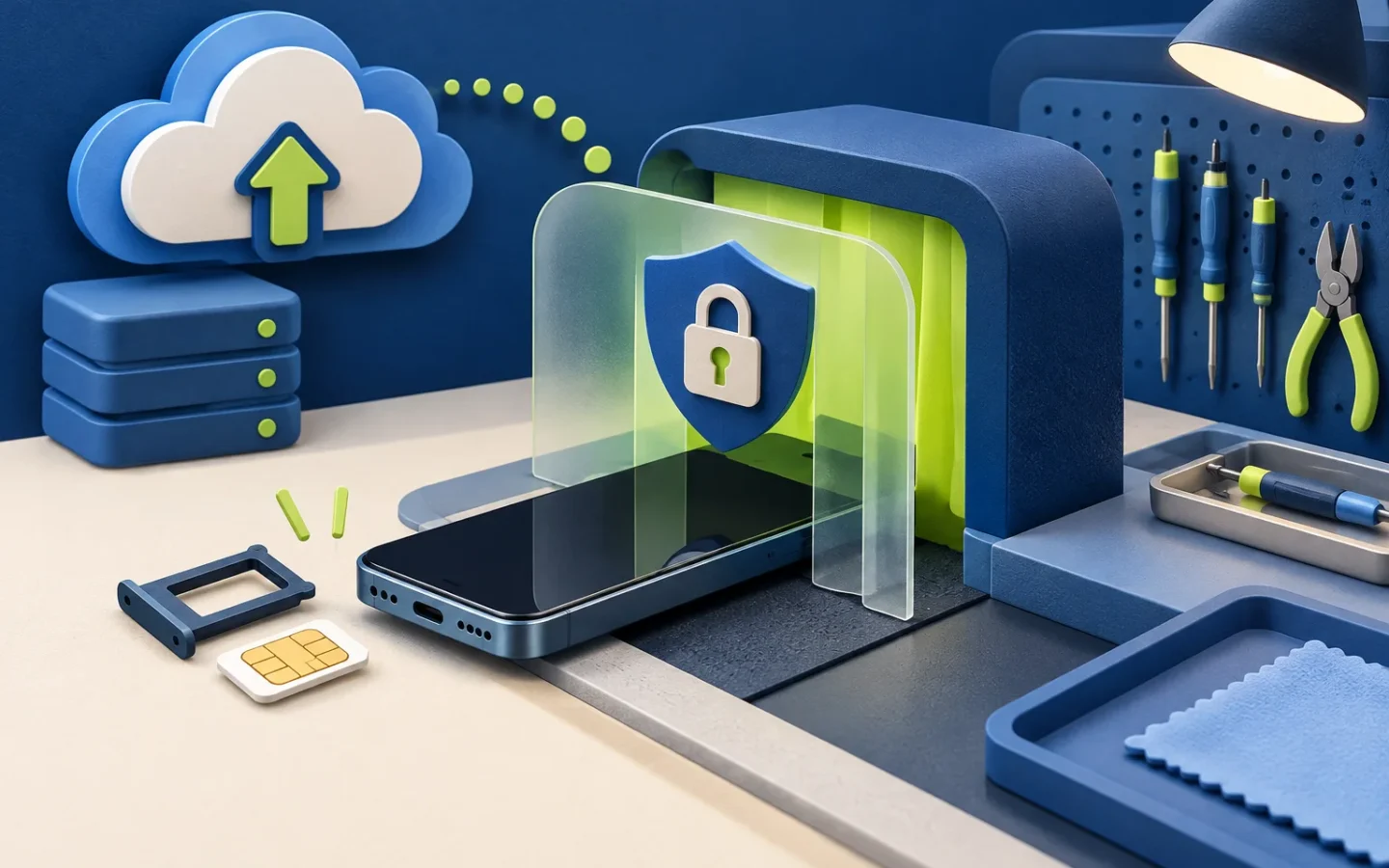
Que faire avant de confier votre téléphone à un réparateur ?
Sauvegardez vos données, puis vérifiez que vous pouvez en restaurer quelques-unes. Retirez la SIM physique, la carte mémoire et les accessoires. Photographiez l’état extérieur et notez la panne. Utilisez le mode réparation ou maintenance s’il existe ; sinon, demandez si un effacement est nécessaire. Ne donnez jamais votre mot de passe Apple ou Google et limitez le partage du code de déverrouillage au strict besoin technique.
Une réparation peut imposer une réinitialisation ou un remplacement du stockage, même pour un écran cassé. Un mode de protection réduit l’accès du technicien, mais ne garantit pas la conservation des données. La sauvegarde reste votre principale protection. Si l’écran fonctionne encore, préparez tout avant le rendez-vous plutôt qu’au comptoir, sous la pression.
Terminez d’abord l’inventaire des données à transférer : les photos, l’application d’authentification, les notes, les messageries, les fichiers téléchargés, les enregistrements et les applications bancaires. La synchronisation dans le cloud ne couvre pas toujours le contenu local ou les secrets de sécurité.
Comment vérifier la sauvegarde avant le dépôt ?
Regardez la date et la taille de la dernière sauvegarde dans les réglages du compte. Ouvrez les photos depuis un autre appareil ou le web. Exportez les codes de secours selon les applications. Vérifiez que les contacts récents, les notes et les documents essentiels apparaissent ailleurs. Une coche verte sans test ne prouve pas que le contenu est complet.
- Les photos et les vidéos sont visibles hors du téléphone.
- Les contacts et le calendrier sont synchronisés.
- Les messageries sont sauvegardées selon leur propre méthode.
- Les codes de récupération sont conservés ailleurs.
- Les fichiers locaux sont copiés vers un second support.
- Les identifiants du compte principal sont disponibles.
Google précise que les catégories restaurées varient selon l’appareil et la version. Pour les photos, distinguez les éléments synchronisés des dossiers exclus. Notre guide pour libérer de l’espace sans perdre vos photos explique la différence entre une copie locale et le cloud.
Comment utiliser le mode réparation d’un Pixel ?
Sur un Pixel admissible, ouvrez Réglages, Système, Mode réparation, puis suivez les instructions de redémarrage. Google indique que la fonction utilise une partition sécurisée dédiée avec un environnement limité. Elle protège les données personnelles tout en donnant au technicien des outils de diagnostic. Ne partagez pas le code de déverrouillage utilisé pour quitter ce mode.
Google exige Android 14 avec la mise à jour de décembre 2023 ou une version ultérieure et au moins 2 Go libres sur les appareils compatibles. Avant l’activation, retirez la SIM et sauvegardez les données. Certaines fonctions restent accessibles pour le diagnostic, sans interaction annoncée avec les données personnelles.
Quand le téléphone revient, vérifiez les scellés, l’écran, l’appareil photo, le réseau, la charge et la panne initiale avant de sortir du mode. Les changements effectués dans l’environnement de réparation sont supprimés à la sortie. Si l’appareil a été réinitialisé, restaurez uniquement depuis une sauvegarde vérifiée.
Comment utiliser le mode maintenance d’un Galaxy ?
Sur un Galaxy compatible, cherchez Mode maintenance dans Entretien appareil ou Samsung Members. La fonction crée un compte séparé sans accès aux photos, aux vidéos, aux contacts et aux messages. Les applications préinstallées restent visibles sans vos sessions. Activez le verrouillage de l’écran et la sauvegarde avant le redémarrage.
Samsung recommande explicitement une sauvegarde, car la réparation peut nécessiter une réinitialisation ou un remplacement de la mémoire. La disponibilité et l’emplacement du mode varient selon la version et l’opérateur. Si le menu manque, ne téléchargez pas une application tierce qui prétend créer un mode réparation.
Au retour du téléphone, quittez le mode avec le code ou la biométrie, puis contrôlez les journaux et les applications. Désinstallez un outil de diagnostic ajouté hors de ce mode s’il n’est plus utile. Vérifiez que les comptes Samsung et Google ainsi que les messageries restent protégés et qu’aucune nouvelle empreinte n’est enregistrée.
Comment préparer un iPhone ou iPad ?
Sauvegardez vers iCloud ou un ordinateur, puis suivez les instructions d’Apple ou du réparateur agréé. Apple demande de ne jamais communiquer le mot de passe Apple, le code de l’appareil ou les informations de sécurité. Pour une assistance logicielle qui nécessite leur saisie, restez présent.
La gestion de Localiser dépend du type de service. Ne retirez pas l’appareil du compte trop tôt sans consigne, car cela affaiblit la protection antivol. Apple propose désormais Ready for Repair or Trade In sur les versions et les réparations admissibles ; suivez la demande affichée pour conserver la sécurité et la localisation pendant l’intervention.
Pour un envoi postal, un effacement peut être demandé après la sauvegarde. Retirez la carte SIM et la coque. Si vous utilisez une eSIM, demandez si elle doit être conservée ou réémise. Gardez le numéro du dossier et le numéro de série. N’envoyez pas d’accessoire non demandé.
Le conseil TechMalin
Si l’atelier réclame le mot de passe d’un compte, arrêtez la procédure et demandez une alternative. Un code de déverrouillage temporaire peut parfois être nécessaire au diagnostic, mais le mot de passe du cloud ne doit pas être partagé.
Faut-il effacer le téléphone avant la réparation ?
Oui, pour un envoi ou un atelier non contrôlé si aucun mode de protection n’est disponible et que le diagnostic peut se faire après la réinitialisation. Pas automatiquement si la panne exige de reproduire le problème dans vos données ou si le fabricant propose un mode dédié. Demandez quelle opération est prévue et pourquoi l’accès est nécessaire.
Avant l’effacement, vous devez disposer d’une sauvegarde vérifiée, de comptes récupérables et d’une application d’authentification transférée. Après l’effacement, ne restaurez pas les données avant le dépôt si le réparateur demande un appareil vierge. Si un écran cassé empêche la préparation, utilisez les outils de localisation pour protéger le compte et expliquez cette limite au service.
Retirez la SIM physique même si l’atelier promet la confidentialité. En cas de perte pendant le transport, appliquez les actions après la perte ou le vol d’un téléphone avec le numéro du dossier et les informations du transporteur.
Que contrôler au retour de la réparation ?
Comparez l’état extérieur aux photos. Testez la panne initiale, l’écran, le tactile, les microphones, les haut-parleurs, les appareils photo, le réseau, la charge et la biométrie. Vérifiez la référence ou l’historique des pièces lorsque le système le fournit. Demandez le rapport d’intervention et la garantie de réparation.
Reconnectez les comptes seulement après le contrôle du système et les mises à jour. Changez le code temporaire donné à l’atelier. Examinez les appareils connectés aux comptes, les empreintes et les profils de gestion. Si le téléphone a été effacé, restaurez-le depuis la sauvegarde et vérifiez les messages et l’authentification avant de supprimer la copie.
Une préparation sûre suit cet ordre : sauvegarder, retirer les supports, isoler les données, documenter l’état, réparer, contrôler, puis reconnecter. Le mode maintenance aide, mais la sauvegarde et les secrets conservés hors de l’atelier restent la défense principale.
Quelles questions poser au réparateur ?
Demandez le diagnostic prévu, le besoin réel de déverrouillage, le risque d’effacement, la pièce remplacée, le délai, la garantie et le sort des anciennes pièces. Faites noter le défaut initial et l’état extérieur sur le bon de dépôt. Refusez une formule vague qui autorise toute intervention sans devis si la panne n’est pas claire.
Si le code de déverrouillage est demandé, demandez quelle étape l’exige et si vous pouvez le saisir vous-même pendant le test. Pour un écran ou une batterie, un mode de diagnostic suffit souvent, mais l’atelier peut devoir vérifier les capteurs et le réseau. Le mot de passe du cloud n’est pas nécessaire à une réparation matérielle normale.
Pour un envoi, demandez le transporteur, l’assurance, le suivi et l’emballage. Photographiez l’appareil allumé, le numéro de série et le colis fermé. Ne joignez pas de chargeur, de coque ou de stylet sans demande écrite. Conservez le reçu et les échanges dans un dossier accessible sans le téléphone.
Comment limiter l’accès aux applications sensibles ?
Le mode réparation est le meilleur choix lorsqu’il est disponible. Sinon, déconnectez les applications bancaires, les messageries professionnelles, le coffre de mots de passe et les applications de santé avant le dépôt si le téléphone ne sera pas effacé. Retirez les cartes de paiement du portefeuille. Masquez les notifications sensibles sur l’écran verrouillé et désactivez l’aperçu des messages.
Ne supprimez pas l’application d’authentification avant d’exporter les comptes ou les codes de secours. Certaines applications bloquent la restauration pour des raisons de sécurité. Préparez un appareil secondaire ou des clés physiques. Si le téléphone est votre unique moyen de connexion, reportez la réparation jusqu’à la création d’un moyen de récupération lorsque la panne le permet.
Vérifiez les sessions après le retour : Google, Apple, Microsoft, la messagerie, la banque et les réseaux. Révoquez toute session inconnue. Changez le code de déverrouillage temporaire et retirez les empreintes ajoutées. Un test fonctionnel ne nécessite pas de garder les mêmes secrets à long terme.
Que faire si le téléphone ne s’allume plus ?
Ne tentez pas une réinitialisation à distance avant de comprendre la panne et l’état de la sauvegarde. La localisation permet de marquer l’appareil comme perdu ou de l’effacer, mais l’effacement peut empêcher le diagnostic ou la récupération. Si les données sont uniques, dites-le avant le devis et refusez un échange standard qui détruit leur seul exemplaire.
Retirez la SIM et la carte mémoire si elles sont accessibles sans forcer. Donnez le numéro de série depuis la boîte ou la facture. Expliquez l’état du chiffrement et du verrouillage sans remettre le mot de passe d’un compte. Un atelier sérieux doit détailler le choix entre la réparation de la carte, la récupération et le remplacement.
Après une panne brutale, la sauvegarde dans le cloud peut être incomplète. Consultez depuis le web la date des photos, les contacts et les fichiers avant de décider. Si les informations sont précieuses, arrêtez les essais répétés et cherchez un spécialiste de la récupération ; chaque intervention physique peut réduire les possibilités.
Quelle checklist emporter au rendez-vous ?
- La facture ou une preuve d’achat si la garantie est concernée.
- Le numéro de série et la description de la panne.
- Les photos de l’état extérieur.
- Une sauvegarde vérifiée et les codes de récupération.
- La SIM, la carte mémoire et les accessoires retirés.
- Les questions sur l’effacement, la pièce et le délai.
Décrivez la panne de façon reproductible : l’action, le symptôme, la fréquence, une chute ou un contact avec un liquide. N’effacez pas une trace utile, comme un message d’erreur, avant d’en faire une capture. Dites si l’appareil contient des données non sauvegardées et si la récupération est prioritaire par rapport à la remise en service.
Au dépôt, relisez le bon : le modèle, le numéro de série, l’état, les accessoires confiés, l’estimation et l’autorisation. Demandez une copie. Sans document, un litige sur une rayure ou un accessoire devient difficile. Pour un envoi, conservez la preuve du poids et de la remise au transporteur.
Précisez un moyen de contact de secours puisque le téléphone principal sera indisponible. Ne demandez pas au réparateur d’écrire dans une messagerie inaccessible sur l’appareil. Après l’accord sur le devis, conservez le montant, la pièce et la date. Si le diagnostic change, exigez une nouvelle validation avant une intervention supplémentaire.
Au moindre doute, demandez la restitution sans intervention et un second avis documenté.