Mesurer avant de supprimer
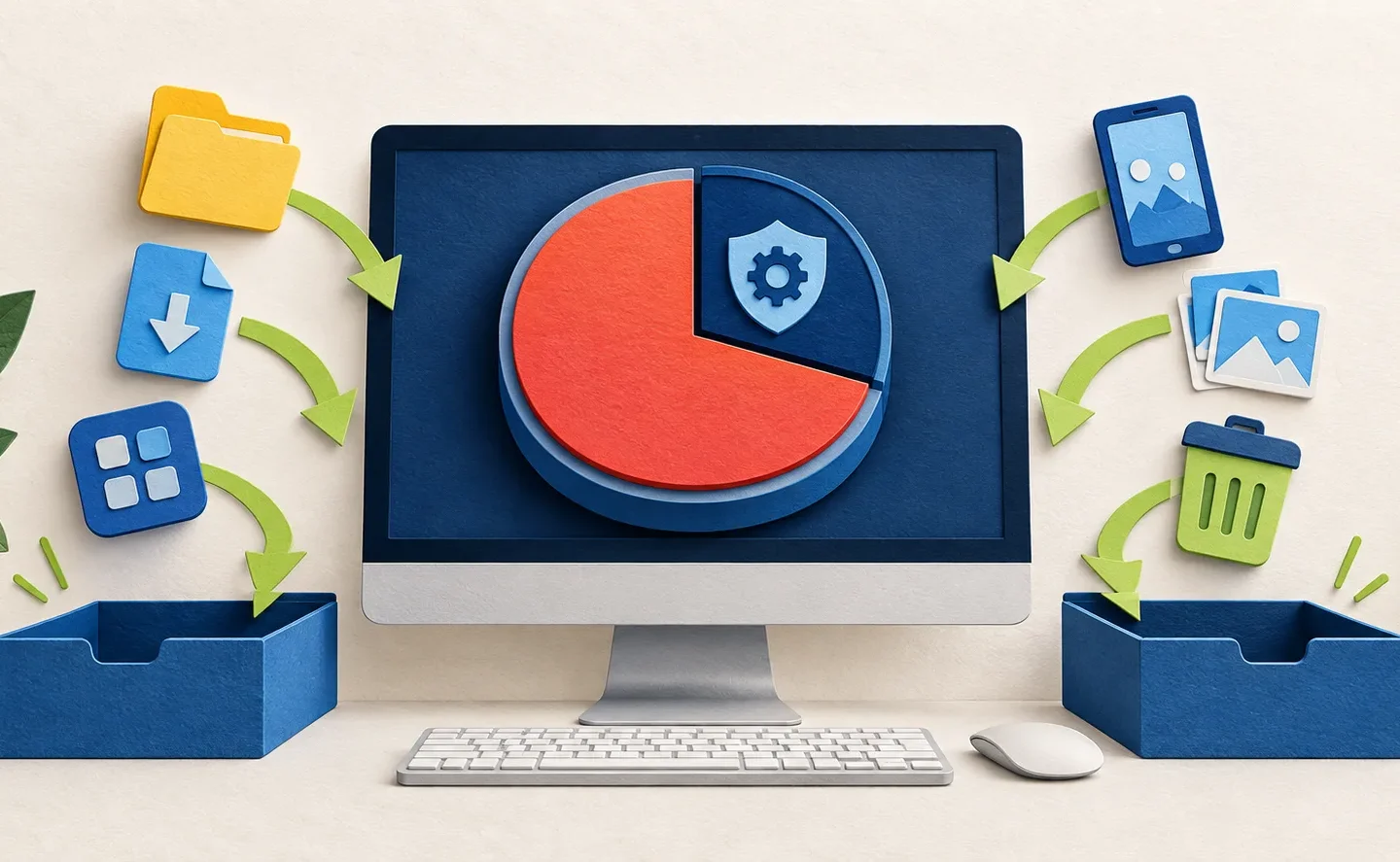
Dans macOS Ventura ou une version ultérieure, ouvrez Réglages Système > Général > Stockage. Attendez que les catégories se calculent, puis relevez l’espace disponible. Cliquez sur les boutons d’information des catégories Applications, Documents, Messages, Podcasts, TV ou Corbeille pour afficher les éléments gérables.
Ce que recouvre « Données système »
Apple décrit cette catégorie comme un ensemble de fichiers Apple et tiers qui ne rentrent pas ailleurs. Elle peut inclure caches, journaux, ressources temporaires et données de support. Sa taille varie pendant une mise à jour, une indexation ou une sauvegarde. Il n’existe donc pas de bouton sûr pour tout effacer.
Évitez les commandes trouvées au hasard qui suppriment des fichiers dans
/Systemou/Library. Une sauvegarde précède toute intervention avancée.
Récupérer de l’espace sans risque inutile
- Videz la Corbeille après avoir vérifié son contenu.
- Triez Téléchargements et Documents par taille.
- Désinstallez les applications reconnues et inutilisées.
- Supprimez les films, podcasts ou installateurs retéléchargeables.
- Contrôlez les anciennes sauvegardes locales d’iPhone ou d’iPad.
- Déplacez les bibliothèques photo ou vidéo vers un support adapté.
- Redémarrez puis laissez macOS recalculer le stockage.
Si l’espace manque pour une mise à jour
Déplacez temporairement un gros fichier maîtrisé vers un disque externe et vérifiez la copie avant de supprimer l’original. Apple indique qu’un démarrage en mode sans échec peut nettoyer certains caches recréables et libérer l’espace nécessaire à une opération ponctuelle.
Quand chercher plus loin
Si l’espace disparaît de nouveau rapidement, vérifiez les téléchargements automatiques, les pièces jointes, les machines virtuelles, les bibliothèques de création et les autres comptes utilisateurs. Une catégorie incohérente après plusieurs redémarrages peut justifier un diagnostic Apple ; elle ne justifie pas d’effacer des dossiers inconnus.
