Désigner une photothèque principale
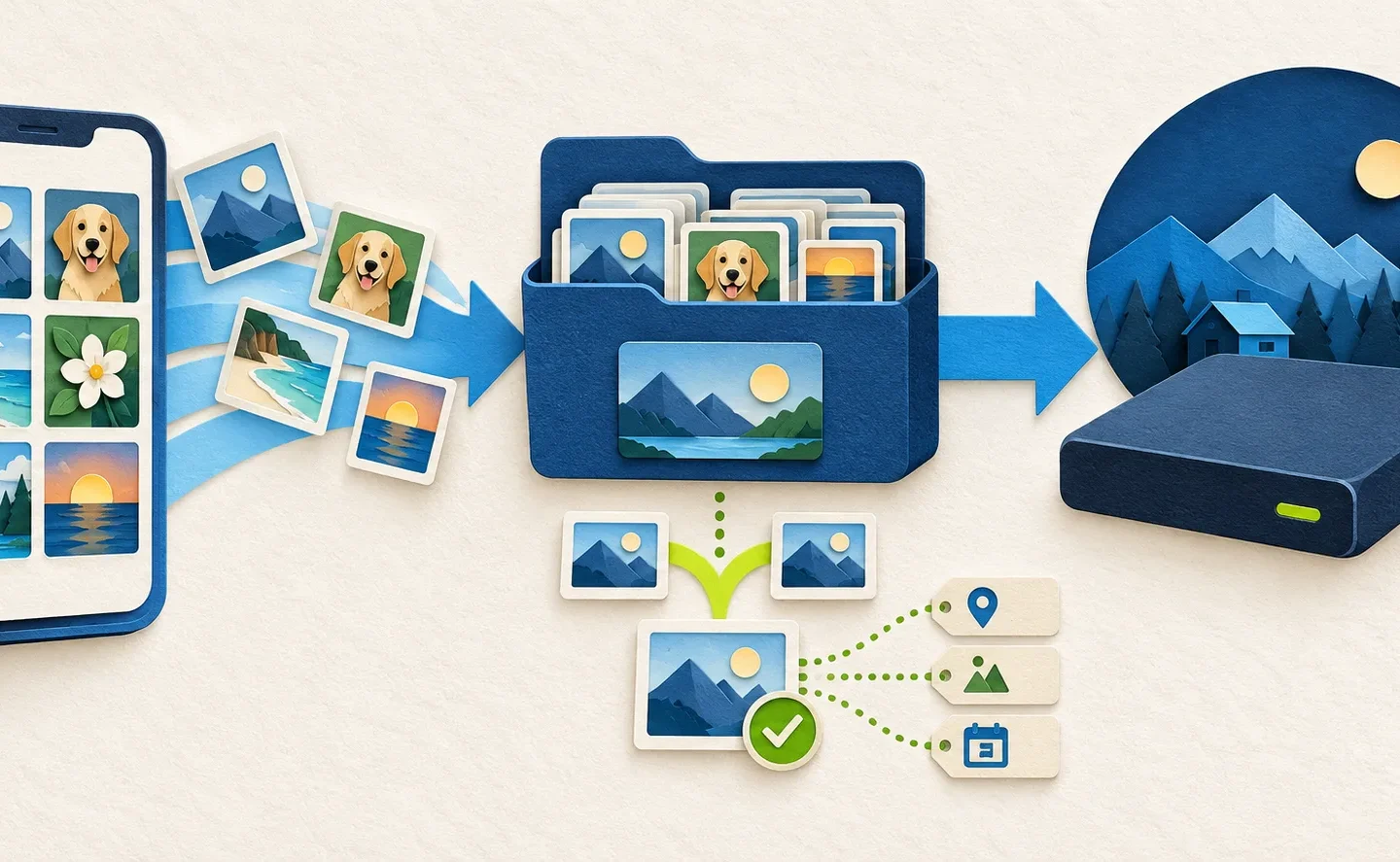
Choisissez le service qui reçoit automatiquement les nouvelles photos et dans lequel vous effectuez le classement courant. Utiliser plusieurs apps de sauvegarde sans comprendre leurs dossiers peut créer des copies de copies, notamment après un export ou le téléchargement d’une image déjà présente.
Vérifier la première sauvegarde
- Branchez le téléphone et connectez-le à un Wi-Fi stable.
- Attendez l’état « sauvegarde terminée » dans l’application.
- Ouvrez le service depuis un navigateur ou un autre appareil.
- Contrôlez une photo ancienne, une récente et une vidéo longue.
- Vérifiez le compte utilisé et l’espace restant.
- Notez les dossiers du téléphone inclus ou exclus.
Créer une seconde copie propre
À intervalles réguliers, exportez les originaux dans un dossier nommé par année et date d’export. Conservez les fichiers annexes de métadonnées lorsqu’ils sont fournis. Copiez ce dossier vers un disque externe puis déconnectez-le. Ne placez pas ce dossier exporté dans un répertoire que l’application surveille, sinon les images peuvent être importées de nouveau.
Traiter les doublons prudemment
- Commencez par les doublons exacts proposés par l’outil intégré.
- Comparez la date, la définition, la durée et les métadonnées.
- Gardez la meilleure version d’une photo retouchée.
- Procédez par petits lots et laissez la Corbeille intacte pendant le contrôle.
- Vérifiez la seconde copie avant de vider définitivement la Corbeille.
Libérer l’espace du téléphone
Utilisez la fonction prévue par le service : « Libérer de l’espace » dans Google Photos ou « Optimiser le stockage » avec Photos iCloud. Une suppression ordinaire dans l’application peut supprimer l’élément du cloud et des appareils synchronisés. Relisez toujours le message de confirmation.