Que vérifier tant que l’ancien téléphone fonctionne encore ?
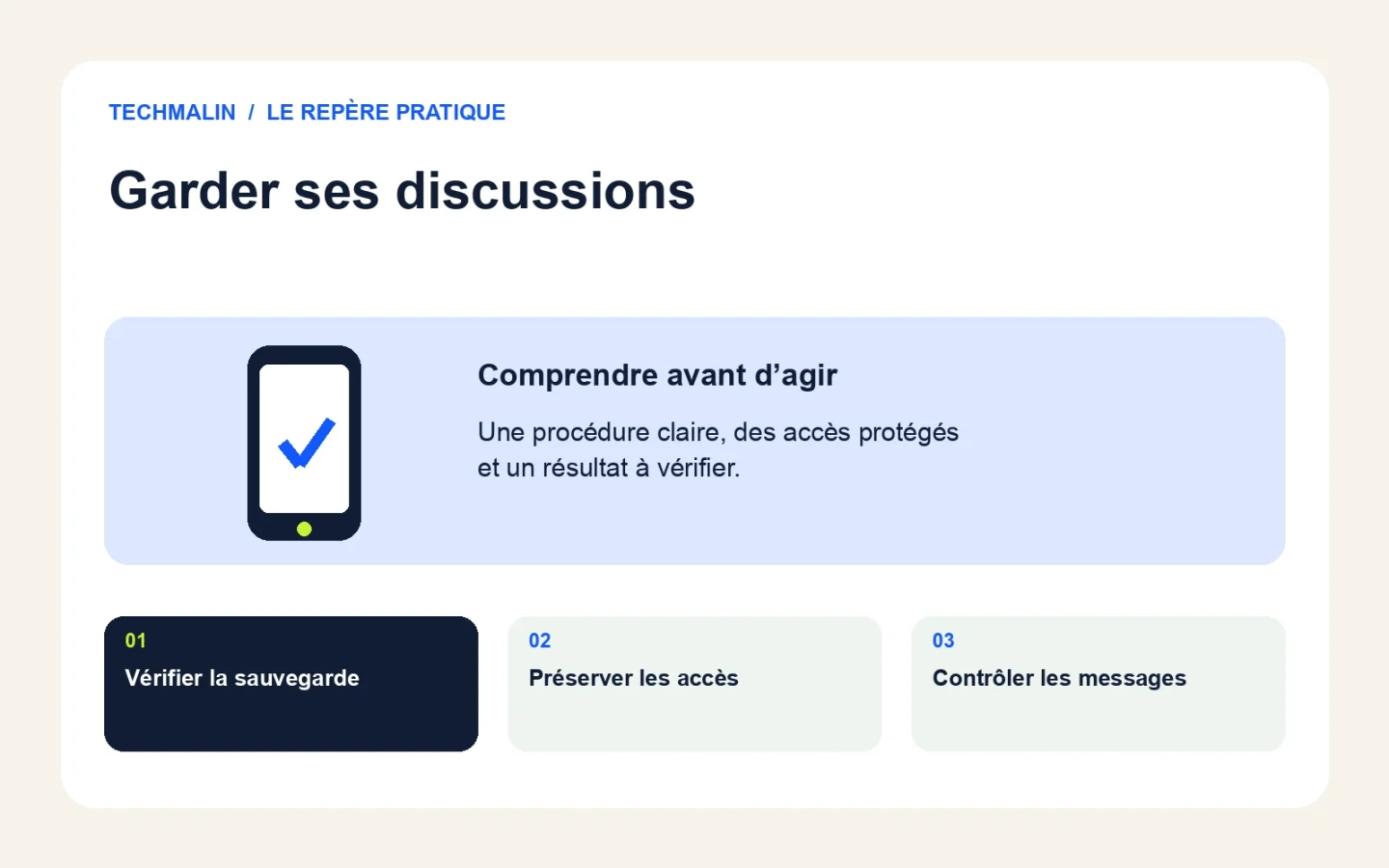
Ouvrez WhatsApp sur le téléphone principal et consultez la sauvegarde des discussions. Relevez la date, la taille et le compte utilisé, puis vérifiez que les conversations importantes sont encore lisibles sur l’appareil. Ce contrôle doit précéder toute désinstallation ou remise à zéro : tant que l’ancien téléphone fonctionne, il peut rester votre meilleure source pour préparer un transfert adapté.
Ne vous contentez pas de constater qu’une sauvegarde automatique est activée. Une tentative peut avoir échoué ou ne pas contenir les derniers échanges. Ouvrez quelques conversations récentes et repérez celles qui doivent absolument être conservées. Vérifiez aussi les pièces jointes importantes : un message visible et une vidéo réellement disponible ne sont pas la même chose.
La fiche WhatsApp sur les problèmes de sauvegarde décrit les interruptions et les limites possibles. Notez les messages d’erreur avant de relancer une opération. Un nettoyage du stockage ou une désinstallation improvisée peut supprimer des éléments utiles au diagnostic. Notre guide pour transférer les données d’un téléphone aide à replacer WhatsApp dans l’ensemble de la migration.
Quels comptes et quels accès faut-il conserver ?
Préparez l’accès au numéro utilisé par WhatsApp, au compte cloud concerné et au secret de sauvegarde si le chiffrement est activé. Vérifiez ces accès avant de changer de téléphone ou de ligne. Une session encore ouverte sur l’ancien appareil ne prouve pas que vous saurez vous reconnecter depuis le nouveau ni recevoir la validation demandée pendant la configuration.
Utilisez vos moyens habituels pour contrôler les comptes Google ou Apple sans transmettre leurs mots de passe à un tiers. Si votre numéro change aussi, préparez ce changement séparément. WhatsApp explique dans sa procédure de changement de numéro que les sauvegardes sont liées au numéro utilisé ; il faut donc suivre l’ordre prévu et vérifier la nouvelle sauvegarde ensuite.
Si vous transférez une eSIM, ne supprimez pas l’ancienne ligne avant d’avoir confirmé le fonctionnement du nouveau téléphone. Notre article pour changer de téléphone sans perdre sa ligne détaille ce contrôle. Gardez les codes de récupération hors de l’appareil concerné et prévoyez un moyen de consulter les instructions lorsque le téléphone principal sera occupé par la migration.
Pourquoi distinguer une sauvegarde cloud d’un transfert direct ?
Une sauvegarde cloud et un transfert entre téléphones ne reposent pas sur le même parcours. Le choix dépend du système de départ, du système d’arrivée et de la disponibilité de l’ancien appareil. Utilisez la procédure officielle correspondant à cette combinaison, sans supposer qu’une sauvegarde créée pour un environnement pourra être ouverte directement dans un autre.
Sur un changement entre iPhone, la documentation WhatsApp sur la restauration décrit notamment le parcours avec iCloud et ses conditions. Sur Android, consultez l’onglet correspondant de l’aide dans l’application. Pour passer d’un système à l’autre, suivez les instructions de migration prévues dès la préparation du nouvel appareil ; ne commencez pas par activer WhatsApp au hasard puis effacer l’ancien contenu.
Un logiciel tiers qui promet de fusionner tous les historiques peut demander des accès considérables à vos données. Avant de l’envisager, vérifiez les solutions officielles et leurs limites. Si le téléphone cible contient déjà des discussions utiles, mettez-les à l’abri selon les options disponibles. Ne considérez pas la migration comme une fusion automatique de deux historiques indépendants.
Comment traiter une sauvegarde chiffrée sans perdre son accès ?
Conservez le secret de la sauvegarde dans un emplacement protégé, accessible sans l’ancien téléphone. Si vous ne vous en souvenez plus mais que les discussions restent ouvertes, consultez les options officielles avant de désinstaller l’application. La situation est différente lorsque vous n’avez plus accès ni aux conversations ni au moyen de déverrouiller la sauvegarde.
WhatsApp décrit les limites dans sa fiche sur le mot de passe de sauvegarde oublié. Le support ne peut pas simplement fournir le secret à votre place. N’envoyez pas une clé de sauvegarde à un réparateur ou à un service de récupération inconnu. Elle protège potentiellement l’ensemble de vos conversations et mérite la même prudence qu’un autre secret sensible.
Vérifiez également ce que l’application propose dans votre version : les moyens de protection et les intitulés peuvent évoluer. Ne changez pas plusieurs secrets pendant la migration sans noter ce qui a été modifié. Si vous utilisez un coffre de mots de passe, assurez-vous de pouvoir l’ouvrir depuis un autre appareil ou avec sa procédure de récupération autorisée.
Que faire si la sauvegarde reste bloquée ?
Vérifiez le stockage disponible sur le téléphone et dans le compte cloud, la stabilité de la connexion et l’alimentation avant de relancer. Relevez ensuite le message exact et consultez l’aide correspondant au système. Une sauvegarde bloquée ne justifie pas d’effacer l’application immédiatement, surtout lorsque l’appareil contient encore la seule copie des discussions récentes.
Choisissez une connexion stable et laissez l’opération se terminer sans changer volontairement de réseau. Si le problème concerne les médias, examinez leur poids et les options de sauvegarde avant de retirer des fichiers. Conservez les éléments irremplaçables ailleurs. Notre guide pour sauvegarder les photos du téléphone aide à organiser une copie indépendante des images qui comptent vraiment.
La documentation WhatsApp précise qu’une nouvelle sauvegarde sur un compte Google peut remplacer l’ancienne pour le même numéro. Évitez donc de lancer une sauvegarde depuis une installation vide en pensant créer un point de retour supplémentaire. Si votre objectif est de préserver un historique existant, clarifiez l’état de chaque appareil et du compte avant toute nouvelle écriture.
Comment vérifier la restauration sur le nouveau téléphone ?
Contrôlez les conversations récentes, les échanges anciens importants et plusieurs types de médias après la restauration. Regardez les messages les plus récents attendus et comparez-les à la date de sauvegarde. Les échanges postérieurs à cette date peuvent manquer ; l’apparition de la liste des conversations ne suffit donc pas à confirmer que le transfert a conservé tout ce dont vous avez besoin.
Ouvrez une photo, un document et une vidéo que vous aviez identifiés avant le transfert. Certaines pièces peuvent demander un téléchargement ou ne pas avoir été incluses selon les réglages. Vérifiez aussi les conversations de groupe et les messages utiles à un projet en cours. Faites ces contrôles avant de restituer, vendre ou réinitialiser l’ancien téléphone.
Envoyez ensuite un message banal à une personne de confiance et vérifiez la réception. Cela contrôle l’usage du compte, pas l’exhaustivité de l’archive. Gardez une petite liste séparant ces deux résultats : « le compte fonctionne » et « les éléments à conserver sont présents ». Cette distinction évite de déclarer la migration terminée dès que l’application permet d’envoyer un nouveau message.
Que faire si certaines conversations manquent ?
Ne multipliez pas les sauvegardes et les réinstallations avant d’avoir identifié ce qui manque et quelle copie peut encore le contenir. Comparez le numéro, le compte cloud et la date de l’historique restauré. Si l’ancien appareil reste lisible, préservez-le pendant la recherche ; une modification inutile peut écraser l’état qui permettrait encore de comprendre la différence.
Préparez un relevé précis : conversation absente, période concernée, présence des médias et état sur chaque téléphone. Ne transmettez pas l’intégralité de vos discussions au support si un message d’erreur et une description suffisent. Les informations sensibles d’autres personnes doivent rester protégées pendant le dépannage. Vous pouvez masquer les noms et les extraits dans une capture destinée à une assistance.
L’aide officielle ne promet pas de récupérer un historique qui n’a jamais été sauvegardé ou une sauvegarde corrompue. Méfiez-vous des garanties absolues proposées contre paiement. Si un document précis est urgent, demandez éventuellement à son expéditeur de vous le renvoyer par un moyen approprié ; cette solution ne rétablit pas toute la conversation, mais peut résoudre le besoin immédiat sans mettre le reste en danger.
Quand peut-on effacer l’ancien téléphone ?
Effacez l’ancien appareil uniquement après avoir confirmé le fonctionnement du numéro, du compte WhatsApp, des discussions et des pièces importantes sur le nouveau. Préparez ensuite une nouvelle sauvegarde depuis l’installation que vous conserverez, avec les bons accès. La vérification doit porter sur vos besoins réels, pas sur un pourcentage de progression ou un message de transfert terminé.
Prenons un changement de mobile avant un voyage. Les billets reçus dans une conversation doivent être consultables ailleurs, même si la restauration prend du retard. Enregistrez les documents utiles dans un emplacement accessible et vérifiez leur ouverture. Une messagerie ne devrait pas rester l’unique endroit où retrouver une information indispensable pendant le déplacement.
Rangez enfin vos moyens de récupération et notez le compte qui héberge la sauvegarde, sans inscrire les secrets dans une note partagée. Si une difficulté persiste, conservez l’ancien téléphone intact et les messages d’erreur. Vous aurez ainsi préservé les options utiles au lieu de transformer un transfert incomplet en perte définitive par une réinitialisation trop précoce.