Pourquoi Gmail peut-il être plein alors que la boîte semble vide ?
Une boîte de réception peu chargée ne signifie pas que le compte dispose de place. Les messages archivés, les pièces jointes et d’autres services peuvent encore occuper le stockage partagé. Commencez par consulter la répartition indiquée dans votre compte Google, puis choisissez le service responsable au lieu de supprimer des messages sans connaître leur poids réel.
La documentation Google sur le stockage explique que Gmail, Drive, Photos et certaines sauvegardes utilisent le même espace. Lorsque le quota est atteint, l’envoi et la réception des messages peuvent être interrompus. Un problème qui semble concerner la messagerie peut donc provenir principalement de vidéos ou de fichiers placés ailleurs.
Notez le compte connecté, la part utilisée par chaque service et le message d’alerte exact. Si vous gérez plusieurs adresses, vérifiez que vous regardez la bonne. Cette première photographie de la situation évite d’effacer les archives d’un compte qui n’est pas saturé ou d’acheter un stockage supplémentaire sur une autre adresse. Ne vous fiez pas seulement à la couleur d’une jauge.
Quels messages faut-il mettre à l’abri avant de trier ?
Conservez d’abord les messages dont vous auriez besoin en cas de litige, de panne ou de changement de service : factures, échanges administratifs, justificatifs et documents familiaux importants. Téléchargez les pièces utiles ou préparez une archive. Vérifiez ensuite que vous pouvez ouvrir les fichiers obtenus depuis un emplacement indépendant du compte que vous allez nettoyer.
Un téléchargement terminé ne prouve pas que toutes les informations nécessaires sont présentes. Une pièce jointe seule ne conserve pas forcément le contexte du message, son expéditeur ou la réponse associée. Pour un dossier important, gardez un ensemble compréhensible : document, message et date. Évitez un dossier « divers » où les fichiers portent tous le même nom et deviennent impossibles à distinguer.
Google Takeout permet d’exporter des données sans les supprimer du compte. Le format de l’archive n’est pas nécessairement pratique à lire directement ; vérifiez son exploitation avant de vous en servir comme unique copie. Pour choisir où ranger les éléments récupérés, appuyez-vous sur notre guide cloud ou disque externe pour les sauvegardes.
Comment trouver les messages qui prennent vraiment de la place ?
Utilisez la recherche Gmail pour repérer les pièces jointes volumineuses, puis ouvrez les résultats avant de les sélectionner. Les opérateurs permettent de combiner des critères, mais ils ne décident pas si un message vous est encore utile. Commencez par un lot limité dont vous comprenez le contenu, plutôt que par une sélection couvrant toute votre messagerie.
Google décrit les opérateurs de recherche de Gmail. Une recherche comme has:attachment vise les messages contenant des pièces jointes ; larger: permet d’ajouter un seuil de taille adapté à votre tri. Les critères peuvent être combinés avec un expéditeur ou un sujet. Utilisez l’aide intégrée si la syntaxe ne renvoie pas ce que vous attendiez.
Dans une conversation regroupée, relisez les messages associés avant la suppression. Un résultat portant sur une ancienne pièce peut côtoyer une réponse récente importante. Les contenus commerciaux avec de gros visuels sont souvent moins précieux qu’un échange court, mais le sujet ou la taille ne suffisent pas pour en juger. Vérifiez également les fichiers déjà téléchargés afin de ne pas conserver plusieurs copies inutiles.
Faut-il archiver, supprimer ou déplacer un message ?
Archivez pour organiser la boîte de réception, supprimez pour retirer un contenu du compte et téléchargez pour conserver une copie ailleurs. Ces actions répondent à des besoins différents. Déplacer un message vers un libellé ou l’archiver ne retire pas ses pièces jointes du stockage ; une boîte plus propre peut donc rester aussi pleine qu’avant.
Avant d’agir, formulez votre objectif : retrouver un courrier, désencombrer l’écran ou récupérer du quota. Pour un message encore utile, un libellé facilite le classement sans résoudre la saturation. Pour une pièce devenue inutile, la suppression peut être pertinente après vérification. Pour une archive à conserver longtemps, préférez une méthode dont vous avez testé la lecture et la sauvegarde.
La fiche Google sur la suppression des messages décrit la corbeille et les possibilités de récupération temporaires. Les brouillons constituent un cas particulier et ne doivent pas être traités comme des messages ordinaires déjà envoyés. Ne videz pas toutes les corbeilles pour gagner du temps tant que vous n’avez pas relu ce qui s’y trouve et contrôlé vos copies importantes.
Comment vérifier Drive et Photos sans créer une perte ailleurs ?
Si la répartition montre que Drive ou Photos occupe l’essentiel de l’espace, traitez ce service directement. Regardez les fichiers volumineux et leur utilité, puis vérifiez leur sauvegarde avant de les retirer. Une suppression dans un service synchronisé peut se répercuter sur les appareils liés ; une copie affichée localement n’est pas toujours une sauvegarde indépendante.
Pour Drive, ouvrez les documents et identifiez ceux qui vous appartiennent, ceux qui sont partagés et ceux qui sont nécessaires à un projet. Ne supprimez pas un dossier collectif simplement parce que son nom vous semble ancien. Vérifiez les conséquences avec ses utilisateurs. Si vous exportez un document dans un autre format, contrôlez les tableaux, les images et les éléments qui comptent pour votre usage.
Pour les photos, notre méthode pour libérer de l’espace sans perdre ses images aide à distinguer la place du téléphone de celle du compte. Récupérer de la mémoire sur le mobile ne réduit pas automatiquement le stockage cloud. Inversement, supprimer des photos en ligne peut retirer leur accès sur les appareils synchronisés. Gardez une copie réellement consultable avant de choisir.
Quand vider les corbeilles et attendre la mise à jour du quota ?
Videz uniquement les éléments dont vous avez confirmé la suppression définitive, puis laissez le service recalculer l’espace disponible. Google indique que la mise à jour du quota peut être différée après un nettoyage important. Une jauge qui ne baisse pas immédiatement n’est donc pas une raison suffisante pour effacer un second lot de documents utiles.
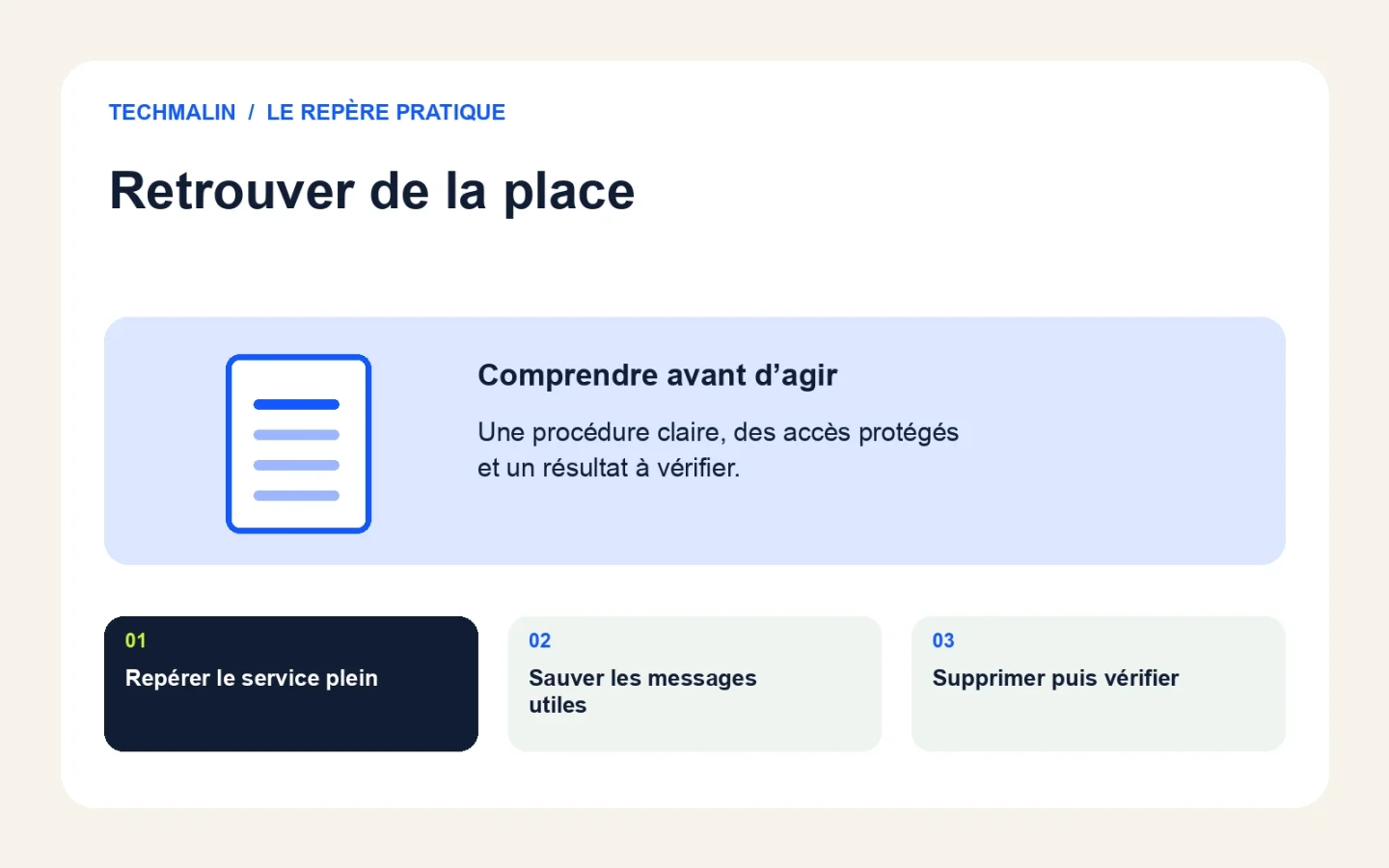
Procédez par étapes observables. Relevez l’espace annoncé, supprimez un groupe vérifié et contrôlez la corbeille du service concerné. Si vous conservez un élément important uniquement dans la corbeille, il ne s’agit pas d’un stockage durable. Remettez-le à sa place ou archivez-le correctement avant le nettoyage définitif. Gardez le compte ouvert sur le service correspondant pour éviter une erreur de destination.
Pendant le recalcul, ne multipliez pas les changements simultanés entre Gmail, Drive et Photos. Vous ne sauriez plus quelle action a libéré de la place. Si l’alerte persiste malgré une marge affichée et après le délai indiqué par Google, consultez l’aide du compte. Une difficulté de réception peut aussi avoir une autre origine ; documentez les messages d’erreur au lieu de poursuivre les suppressions.
Comment confirmer que la messagerie fonctionne de nouveau ?
Envoyez un message de test depuis une autre adresse que vous contrôlez, puis répondez depuis Gmail. Vérifiez l’arrivée dans les deux sens, y compris les dossiers de spam. Si un correspondant a reçu un refus pendant la saturation, demandez-lui de renvoyer son message : le retour de l’espace ne garantit pas que les courriers refusés seront livrés spontanément.
Utilisez un message banal, sans pièce confidentielle, avec un sujet facile à reconnaître. Notez les heures d’envoi et de réception si le problème continue. Vous pourrez ainsi expliquer à l’assistance si l’envoi fonctionne alors que la réception échoue, ou si seuls certains correspondants sont concernés. Ne modifiez pas tous vos filtres avant d’avoir vérifié cette différence.
Contrôlez aussi que vous pouvez encore ouvrir vos archives importantes après la suppression des originaux. Notre plan de sauvegarde des documents privilégie une récupération vérifiable plutôt qu’une accumulation de copies. Le nettoyage est terminé lorsque vous avez une marge de stockage, une messagerie fonctionnelle et des documents utiles qui restent accessibles, pas seulement lorsque la boîte de réception paraît vide.
Quelle routine évite de recommencer le même nettoyage ?
Gardez une règle simple : revoir les gros contenus et les archives au moment où vous clôturez un projet, plutôt que d’attendre l’arrêt de la messagerie. Identifiez les pièces que vous souhaitez conserver ailleurs et celles qui n’ont plus d’utilité. Cette décision au fil de l’eau est plus sûre qu’un effacement massif sous la pression d’une alerte.
Imaginez une ancienne réservation avec des photos en pièces jointes. Le voyage est terminé, mais la facture peut rester utile. Sauvegardez le justificatif avec un nom explicite, vérifiez son ouverture, puis décidez séparément du sort des images et de la conversation. Vous libérez ainsi de la place selon la valeur des documents, sans confondre ancienneté et inutilité.
Si vos besoins dépassent durablement la capacité disponible, comparez le coût d’un stockage adapté avec le temps passé à trier. Ne cherchez pas à conserver un compte constamment au bord de la saturation : vous auriez moins de marge lors d’un envoi important. Conservez enfin une trace de l’emplacement des archives et du logiciel nécessaire pour les lire, afin que la prochaine recherche ne dépende pas de votre mémoire.