Comprendre où se trouvent vos photos
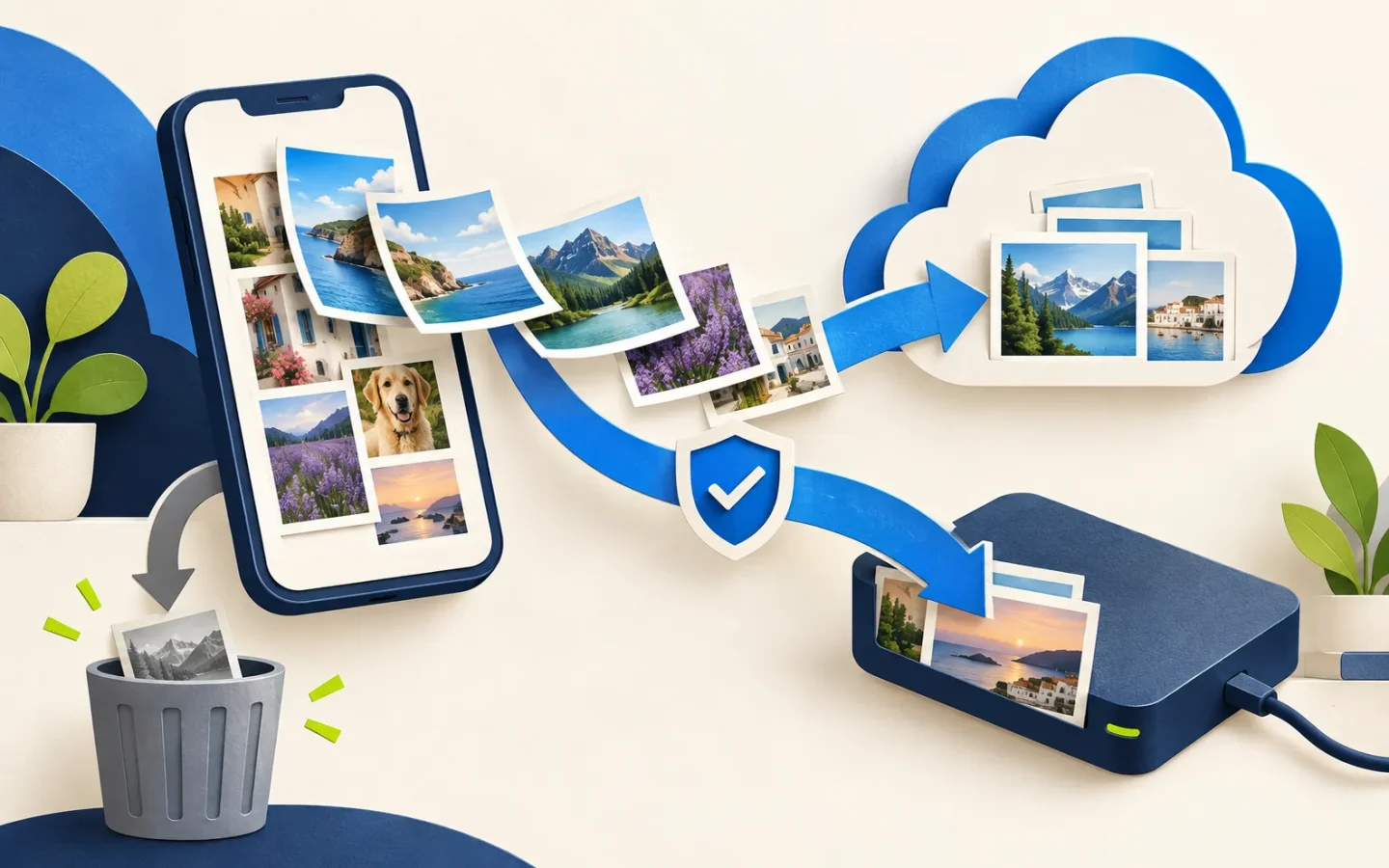
Le téléphone contient des fichiers locaux. Google Photos ou Photos iCloud peut aussi maintenir une photothèque synchronisée dans le cloud. Une suppression effectuée dans l’application principale peut se répercuter sur tous les appareils. À l’inverse, une commande prévue pour « libérer de l’espace » retire seulement certaines copies locales déjà sauvegardées.
Le contrôle avant toute suppression
- Attendez la fin de la sauvegarde en Wi-Fi et pendant la charge.
- Depuis un ordinateur ou un autre téléphone, connectez-vous au site du service.
- Ouvrez plusieurs photos récentes et anciennes en pleine taille.
- Vérifiez aussi une vidéo longue, souvent plus lente à envoyer.
- Contrôlez la corbeille et l’espace cloud restant.
Sur Android avec Google Photos
Dans Google Photos, touchez votre photo de profil puis Libérer de l’espace sur cet appareil. L’outil annonce la quantité récupérable et retire les copies locales déjà sauvegardées. Elles restent visibles dans Google Photos lorsque vous êtes connecté, mais peuvent ne plus apparaître dans une galerie locale ou hors connexion.
Sur iPhone avec Photos iCloud
Dans Réglages, ouvrez votre nom, iCloud puis Photos. Activez la synchronisation et choisissez Optimiser le stockage de l’iPhone. Les originaux restent dans iCloud et l’iPhone conserve des versions adaptées à l’espace disponible. Il faut disposer d’assez de stockage iCloud et d’une connexion pour retélécharger un original.
Conserver une vraie seconde copie
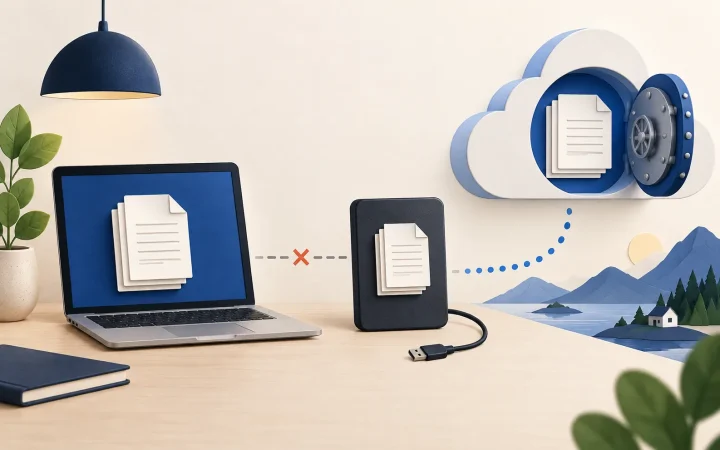
Une photothèque synchronisée est pratique, mais une suppression ou un problème de compte peut se propager. Exportez périodiquement les photos importantes vers un disque externe, puis déconnectez-le. Ouvrez quelques fichiers depuis cette copie pour vérifier qu’elle est lisible.
En cas d’erreur
Cessez les suppressions et consultez immédiatement la corbeille du téléphone et celle du service cloud. Les durées de conservation varient. Ne lancez pas d’application de nettoyage et n’enregistrez pas beaucoup de nouvelles données si vous tentez de récupérer un fichier uniquement local.