Que protège vraiment la navigation privée ?
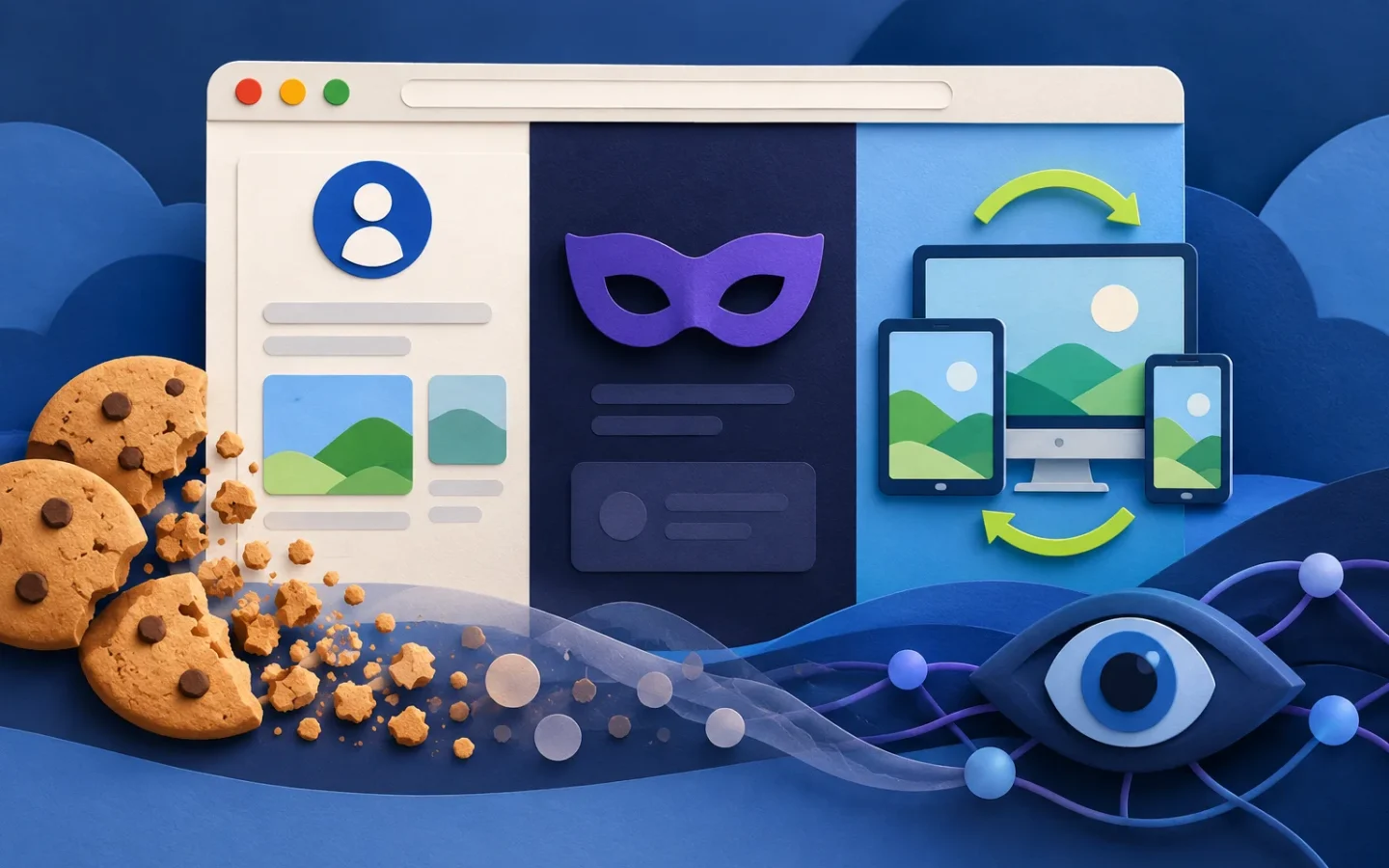
La navigation privée crée une session séparée et limite les données que le navigateur conserve après sa fermeture : l’historique, les cookies et les informations des sites de cette session. Elle sert surtout à réduire les traces locales ou à ouvrir temporairement un second compte. Elle ne cache ni votre adresse IP ni votre activité aux sites, au fournisseur d’accès, à l’employeur ou à un outil de surveillance installé.
Chrome, Firefox, Edge et Safari emploient des noms différents, mais leur logique générale reste proche. Les cookies temporaires permettent aux sites de fonctionner pendant la session, puis disparaissent à sa fermeture complète. Si une autre fenêtre privée reste ouverte, la session peut continuer. Fermez toutes les fenêtres, pas seulement l’onglet utilisé.
Google précise pour Chrome que les téléchargements et les favoris persistent. Mozilla indique la même limite : le mode privé ne rend pas anonyme et ne protège pas contre un logiciel espion. Pensez « moins de traces dans le navigateur », pas « invisible sur Internet ».
Quelles traces restent après la fermeture ?
Les fichiers téléchargés restent dans leur dossier. Les favoris créés restent enregistrés. Les documents ouverts peuvent apparaître dans l’historique du système ou de l’application associée. Le routeur, le DNS, l’entreprise, l’école, le service visité et le compte auquel vous vous connectez peuvent conserver des journaux. Les captures d’écran, le presse-papiers et les notifications ne sont pas effacés par le navigateur.
La connexion vous identifie naturellement auprès du service. Le mode privé évite surtout le mélange avec les cookies de la session normale. Une publicité ou un site peut encore reconnaître l’appareil grâce au compte, à l’adresse réseau ou à d’autres signaux. Certaines extensions sont désactivées, d’autres sont autorisées manuellement et peuvent voir les pages consultées selon leurs permissions.
Sur un appareil partagé, la corbeille, la liste des fichiers récents, le dossier des téléchargements et le gestionnaire d’impression demandent un contrôle séparé. Si un document est sensible, la session privée n’offre pas une isolation suffisante. Utilisez un compte système distinct et supprimez le fichier selon les règles du poste.
Quand utiliser un profil de navigateur séparé ?
Un profil séparé convient à une séparation durable : le travail et la vie personnelle, plusieurs clients, un adulte et un enfant, ou des tests d’extensions. Chaque profil possède ses favoris, son historique, ses cookies, ses extensions et, parfois, sa synchronisation. Il évite les connexions croisées, mais conserve les données jusqu’à leur suppression. Ce n’est pas un mode de confidentialité temporaire.
Donnez au profil un nom clair et une couleur distincte. Connectez seulement le compte de synchronisation prévu. Désactivez l’import automatique si vous ne voulez pas mélanger les mots de passe. Vérifiez le dossier de téléchargement : les profils peuvent partager le même dossier du système. Pour une meilleure protection d’un secret, utilisez aussi un compte utilisateur différent sur l’ordinateur.
Un profil professionnel sur un ordinateur personnel peut être géré par une organisation. Le message « géré par votre organisation » indique que des règles s’appliquent au navigateur, aux extensions ou aux données. Demandez leur périmètre avant d’y ajouter un usage privé. La séparation visuelle ne neutralise pas l’administration à distance.
Profil invité ou compte système : lequel choisir ?
Un profil invité convient au prêt ponctuel du navigateur sans donner accès aux favoris et aux comptes principaux. Pour prêter un ordinateur plusieurs heures, un compte invité ou standard du système protège mieux les fichiers, les applications et les sessions. Le navigateur ne peut pas isoler le bureau, les documents et les notifications déjà ouverts.
| Besoin | Mode adapté | Limite |
|---|---|---|
| Ouvrir brièvement un second compte | Navigation privée | Réseau et téléchargements restent visibles |
| Séparer travail et personnel | Profil de navigateur | Données conservées localement |
| Prêter le navigateur quelques minutes | Profil invité | Autres fichiers du bureau accessibles |
| Partager un ordinateur | Compte système standard | L’administrateur garde le contrôle |
Pour laisser quelqu’un utiliser son compte système, fermez votre propre session plutôt que de laisser votre écran verrouillé et de communiquer votre mot de passe. Ne prêtez jamais un compte administrateur. Notre guide pour démarrer avec un gestionnaire de mots de passe aide à éviter le remplissage automatique dans le mauvais profil.
Que change la synchronisation du navigateur ?
La synchronisation peut envoyer les favoris, l’historique, les onglets, les extensions, les réglages et les mots de passe vers un compte de l’éditeur, selon vos choix. Elle facilite le changement d’appareil, mais étend les accès : chaque session liée devient une porte vers les données synchronisées. Activez la double authentification et contrôlez les appareils connectés.
La navigation privée n’est généralement pas synchronisée comme l’historique normal, mais la connexion à un site reste une activité du compte de ce site. Désactiver la synchronisation ne supprime pas les données déjà présentes sur le serveur. Consultez le tableau de bord du compte et les options de suppression. Déconnecter le profil sur un appareil prêté ne remplace pas le retrait de cet appareil depuis le compte.
Si vous utilisez un ordinateur public, évitez toute synchronisation. Préférez une session invitée ou privée, refusez l’enregistrement du mot de passe, puis déconnectez-vous du service et fermez toutes les fenêtres. Depuis un appareil sûr, vérifiez les sessions récentes si le poste vous inspirait peu confiance.
Le conseil TechMalin
Pour un achat surprise sur l’ordinateur familial, la navigation privée évite l’historique local et les recommandations liées aux cookies, mais la confirmation par e-mail, le relevé bancaire et le colis peuvent toujours révéler l’achat.
Le mode privé protège-t-il du phishing et des virus ?
Non. Une fausse page reste fausse dans une fenêtre privée. Un fichier malveillant téléchargé reste sur le disque. La protection contre les sites et les logiciels dangereux dépend du navigateur, du système, des filtres de réputation et de votre comportement. Mozilla rappelle explicitement que la navigation privée ne protège pas contre les logiciels malveillants ou le phishing.
Regardez le domaine avant de vous connecter, utilisez un favori officiel et refusez une extension demandée sans raison. Si vous avez déjà transmis un identifiant, suivez la procédure après un clic sur un lien de phishing. Fermer la fenêtre ne change pas un mot de passe volé.
Pour installer un outil, partez du site de l’éditeur et contrôlez la signature ou utilisez une boutique officielle. Notre guide pour choisir un logiciel gratuit sans piège traite ce risque. Le mode privé ne rend pas un téléchargement plus sûr.
Comment choisir en dix secondes ?
Pour un besoin temporaire sans historique local, ouvrez une fenêtre privée. Pour séparer vos comptes chaque jour, créez un profil. Pour un prêt très court, utilisez le mode invité. Pour un ordinateur partagé, créez un compte système distinct. Pour l’anonymat ou la protection du réseau, aucun de ces modes ne suffit seul. Partez de la menace réelle plutôt que de l’icône du masque.
Après une utilisation privée, fermez toutes les fenêtres, vérifiez les téléchargements et déconnectez les comptes. Après une utilisation du mode invité, quittez la session. Pour un profil durable, contrôlez la synchronisation et les appareils associés. Cette routine donne à chaque mode un rôle précis et évite une fausse impression d’invisibilité.
Comment utiliser un ordinateur public sans laisser sa session ?
Évitez la banque, les services de santé, les démarches administratives et le coffre de mots de passe sur un poste inconnu. Si l’action est indispensable, utilisez une session invitée ou privée, saisissez vous-même l’adresse officielle et refusez la synchronisation. Ne branchez pas une clé contenant d’autres documents. Considérez que le clavier, l’écran ou le système peuvent être surveillés malgré la fenêtre privée.
À la fin, déconnectez-vous du service depuis son menu, fermez toutes les fenêtres privées et vérifiez les téléchargements. Ne vous contentez pas de fermer l’onglet. Depuis votre appareil personnel, ouvrez les réglages de sécurité du compte, contrôlez les sessions et révoquez le poste public s’il apparaît. Changez le mot de passe si le comportement était suspect ou si le navigateur a proposé un enregistrement inattendu.
Pour une impression, supprimez le document de la file et demandez si le copieur conserve les travaux. Préférez un lien temporaire ou une impression depuis le téléphone lorsque c’est possible. Un fichier téléchargé reste sur le disque même si l’historique disparaît. Videz la corbeille sans supposer qu’il s’agit d’un effacement sécurisé sur une machine qui ne vous appartient pas.
Comment séparer travail et vie privée durablement ?
Créez d’abord des comptes système distincts si l’ordinateur sert à plusieurs activités sensibles. Dans chaque session, créez un profil de navigateur dédié et connectez seulement l’identité prévue. Utilisez une couleur, un avatar abstrait et un nom explicite. Rangez les raccourcis professionnels dans le profil de travail et les personnels dans l’autre. Cette séparation réduit les envois depuis le mauvais compte et le mélange des historiques.
Vérifiez la gestion du profil professionnel. L’organisation peut imposer des extensions, un proxy, des certificats et des règles de conservation. Microsoft rappelle les limites d’InPrivate : l’employeur et le réseau peuvent voir l’activité. N’utilisez pas un profil géré pour des démarches personnelles sensibles.
Désactivez les notifications croisées et le remplissage automatique du profil personnel sur un poste partagé. Choisissez des dossiers de téléchargement séparés. Vérifiez l’application par défaut qui ouvre les liens depuis la messagerie : elle peut envoyer l’URL vers le mauvais profil. Les extensions qui gèrent plusieurs comptes ou les conteneurs peuvent aider, mais ajoutent des réglages à maintenir.
La navigation privée remplace-t-elle un VPN ou la suppression des cookies ?
Non. Un VPN modifie le trajet réseau et l’adresse visible par les sites, mais l’opérateur du VPN devient un intermédiaire ; il ne supprime pas les comptes, les cookies, l’empreinte numérique ou les logiciels malveillants. La navigation privée agit surtout sur le stockage local de la session. Effacer les cookies dans un profil normal déconnecte des sites, mais conserve souvent l’historique, les favoris et les fichiers.
La protection contre le suivi du navigateur bloque certaines requêtes indépendamment du mode. Firefox explique quelles données ne sont pas sauvegardées et quelles limites subsistent. Les réglages contre le suivi peuvent perturber un site ; autorisez une exception ponctuelle plutôt que de les désactiver partout.
Choisissez l’outil selon l’objectif : cacher l’historique aux autres utilisateurs, séparer les identités, protéger le trafic sur le réseau, réduire le suivi ou sécuriser l’appareil. Une seule icône ne couvre pas toutes ces menaces. Le bon mode commence par la réponse à la question : « contre qui ou quoi veux-je protéger cette activité ? »
Avant de fermer la session, faites un contrôle final : déconnectez les comptes, fermez toutes les fenêtres privées, supprimez les fichiers locaux, retirez les clés USB et vérifiez le presse-papiers. Sur un poste personnel, regardez aussi les notifications et l’historique du système. Sur un poste public, partez du principe que vous ne pouvez pas confirmer l’effacement complet.
Si votre activité demande une confidentialité durable, utilisez votre appareil maintenu, un réseau de confiance et un compte protégé. La navigation privée reste un outil pratique de séparation, pas une garantie de confidentialité absolue. Comprendre cette limite évite des décisions risquées.