Comment choisir entre formulaire, annotation et signature ?
Identifiez d’abord ce que le destinataire attend : renseigner des champs, ajouter une remarque ou suivre une procédure de signature précise. Ces actions peuvent utiliser des outils différents. Un nom tapé dans une zone de texte, une signature dessinée et un document signé par un service dédié ne doivent pas être considérés comme interchangeables sans vérifier les consignes de réception.
Le but de ce tutoriel est de préparer un fichier localement avec les fonctions courantes, pas de déterminer sa valeur juridique. Si un organisme impose un portail, un format ou un parcours de validation, suivez ses indications. Pour un document engageant ou dont les exigences sont floues, demandez au destinataire quelle méthode il accepte avant de consacrer du temps à une mise en forme.
Vérifiez aussi la source du PDF. Un formulaire reçu après un message inattendu peut servir à collecter des informations. Notre guide sur les liens de phishing aide à contrôler le contexte avant de renseigner une identité ou des coordonnées. Le fait de travailler localement réduit les envois à un service intermédiaire, mais ne rend pas légitime un faux formulaire.
Pourquoi dupliquer le PDF avant toute modification ?
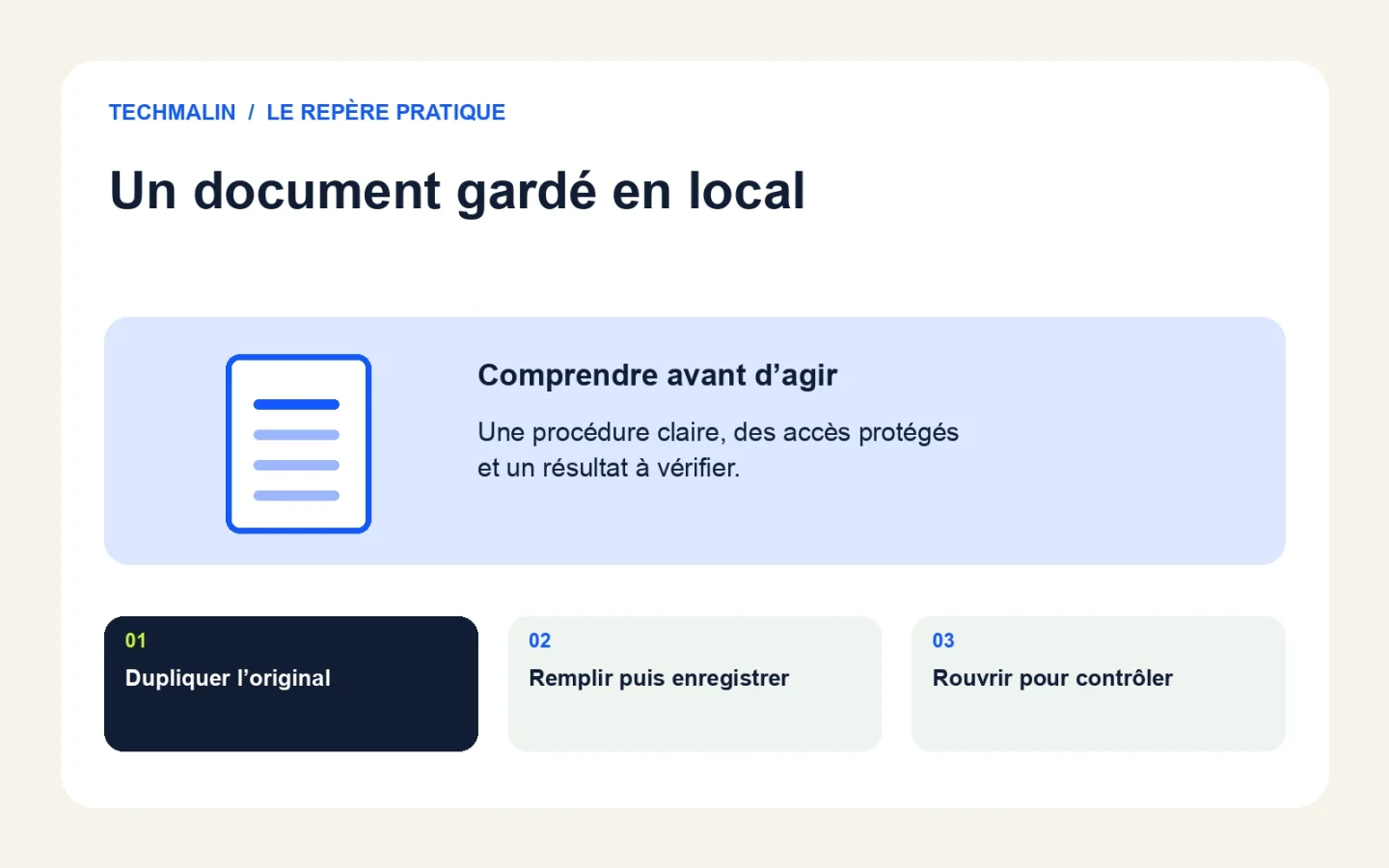
Créez une copie de travail avec un nom explicite, puis conservez l’original séparément. Cette précaution permet de revenir au document initial si les annotations sont mal placées, si un export modifie la présentation ou si vous découvrez une consigne oubliée. Elle évite aussi d’envoyer par erreur un formulaire partiellement rempli portant le même nom que sa version finale.
Choisissez un emplacement que vous comprenez. Un dossier synchronisé peut envoyer automatiquement les changements vers votre stockage en ligne ; « ouvert sur mon ordinateur » ne signifie donc pas forcément « conservé uniquement sur cet ordinateur ». Si vous souhaitez éviter ce transfert, vérifiez la destination choisie et les réglages du dossier, en respectant les règles applicables à vos documents professionnels.
N’ajoutez pas vos informations dans plusieurs copies sans savoir laquelle vous conserverez. Une organisation simple suffit : original, travail, puis fichier à envoyer. Notre plan de sauvegarde des documents explique comment préserver les pièces importantes sans se reposer sur un seul fichier. Pour un formulaire sensible, évitez de conserver des versions provisoires dans des emplacements partagés largement.
Comment remplir les champs dans Aperçu sur Mac ?
Ouvrez la copie du PDF dans Aperçu et essayez de sélectionner les champs du formulaire. S’ils sont interactifs, saisissez les informations directement. Si une zone ne permet pas la saisie, utilisez l’outil de texte proposé pour les formulaires, puis vérifiez le placement. Un PDF scanné peut ressembler à un formulaire sans contenir de champs utilisables.
Apple décrit ces possibilités dans sa procédure pour remplir et signer un PDF. Le remplissage automatique peut aider pour certaines coordonnées, mais vous devez relire les valeurs insérées. Une ancienne adresse ou une information issue d’une fiche de contact peut être techniquement correcte pour l’outil et inadaptée au document que vous préparez.
Avancez de manière structurée : identité, coordonnées, choix et pièces demandées. N’interprétez pas un champ ambigu au hasard. Si vous devez ajouter du texte dans une zone étroite, gardez une taille lisible et évitez de recouvrir une mention existante. Un fichier complet mais difficile à lire peut être refusé ou mal compris. Contrôlez chaque page avant de passer à la signature.
Que peut-on faire avec le lecteur PDF de Microsoft Edge ?
Edge peut ouvrir un PDF local, remplir des formulaires simples et ajouter certaines annotations. Utilisez les commandes disponibles dans votre version, puis enregistrez une copie du résultat. Les formulaires complexes ou les documents protégés peuvent demander un autre outil ; l’absence d’une fonction ne justifie pas de modifier le fichier au hasard ou de désactiver sa protection.
La documentation du lecteur PDF d’Edge décrit les fonctions prises en charge et leurs limites. Pour commencer, ouvrez un fichier déjà enregistré sur l’ordinateur plutôt qu’une page qui propose un service d’envoi. Choisissez les champs et les outils d’annotation proposés. Ne supposez pas qu’un texte saisi dans un panneau du navigateur se retrouvera automatiquement dans le document final.
Enregistrez sous un nom différent et rouvrez cette version. Si les champs ont disparu, si la saisie n’est pas conservée ou si la mise en page change, identifiez la limite avant de recommencer. Vous pouvez utiliser un lecteur adapté fourni par une source officielle. Notre guide sur les logiciels gratuits et les pièges d’installation aide à choisir sans ajouter un programme intrusif pour un besoin ponctuel.
Comment ajouter une signature visuelle sans se tromper de document ?
Ajoutez la signature uniquement après la relecture des informations et des pages concernées. Vérifiez le nom du fichier, la zone de signature et la version affichée. Dans Aperçu, utilisez l’outil de signature lorsqu’il correspond au besoin du destinataire ; dans un autre lecteur, n’inventez pas une fonction absente en envoyant le document à un site inconnu.
Une signature enregistrée dans un outil est une information à protéger. Ne l’insérez pas dans un modèle partagé par défaut et ne l’envoyez pas séparément à un interlocuteur qui n’en a pas besoin. Pour un appareil partagé, examinez comment l’outil conserve cet élément et comment le retirer après usage. Le confort d’un réemploi ne doit pas créer une bibliothèque de signatures accessible à tous.
Avant de signer, contrôlez les montants, les dates et les cases que vous avez renseignés dans le document réel. Ce tutoriel n’en fournit pas de valeurs d’exemple à recopier. Si une clause ou une demande vous paraît inhabituelle, contactez l’organisme par son canal connu. Ajouter une marque visuelle ne doit pas devenir un geste automatique parce qu’un bouton porte le mot « signer ».
Pourquoi une annotation noire ne masque-t-elle pas sûrement une information ?
Un rectangle ou un trait ajouté sur une information peut être une simple annotation, sans retirer le contenu sous-jacent. Ne l’utilisez pas comme méthode de confidentialité. Si vous devez masquer des données avant un partage, cherchez une fonction de caviardage adaptée, comprenez ses conséquences et vérifiez le résultat dans une nouvelle copie du document avant de l’envoyer.
Apple distingue les outils d’annotation d’Aperçu des fonctions qui retirent réellement un contenu. Une capture d’écran ne constitue pas non plus une réponse universelle : elle peut dégrader la lisibilité, omettre des pages ou laisser d’autres éléments sensibles visibles. Commencez par demander si les informations doivent être masquées ou si une version vierge du formulaire est disponible.
Pour une transmission sensible, vérifiez chaque page, les commentaires et les pièces jointes intégrées si le document en comporte. Ne partagez pas votre original pour montrer que le masquage fonctionne : vous annuleriez l’objectif de la copie préparée. Si vous ne pouvez pas contrôler le résultat, reportez l’envoi et utilisez une procédure recommandée par le destinataire ou votre organisation.
Que contrôler après l’enregistrement ou l’exportation ?
Fermez le document de travail et ouvrez le fichier que vous comptez réellement envoyer. Relisez les champs, les accents, les cases et la signature, puis parcourez toutes les pages. Cette vérification sépare ce qui apparaissait dans l’outil de ce qui a effectivement été enregistré ; elle évite d’envoyer un PDF vierge ou une ancienne version simplement parce que le nom semblait correct.
Apple documente la commande Fichier puis Exporter dans Aperçu. Choisissez le format adapté et vérifiez la qualité si une option de réduction de taille est utilisée. Une forte compression peut rendre un justificatif ou un petit texte difficile à lire. Ne cherchez pas le fichier le plus léger possible si cela empêche le destinataire de vérifier les informations nécessaires.
Essayez l’ouverture dans un autre lecteur disponible lorsque la compatibilité est importante. Regardez notamment les caractères, les champs longs et les annotations près du bord d’une page. Si vous devez renvoyer une correction, utilisez un nom qui distingue clairement la nouvelle version et prévenez le destinataire par le canal approprié. Ne laissez pas plusieurs fichiers contradictoires sans indication de celui à utiliser.
Comment envoyer le bon fichier et ranger les copies ?
Choisissez le canal demandé par l’organisme et vérifiez le destinataire avant d’ajouter la pièce jointe. Ouvrez une dernière fois le fichier sélectionné depuis la fenêtre d’envoi si l’outil le permet. Le document doit être complet, lisible et limité aux informations attendues ; une méthode locale ne compense pas une adresse de destination mal vérifiée.
Pour un exemple simple, imaginez un formulaire d’inscription qui exige seulement vos coordonnées et une signature visuelle acceptée par l’organisme. Dupliquez l’original, complétez la copie, vérifiez-la après enregistrement puis joignez cette version. Vous n’avez pas besoin de téléverser tout le dossier sur un convertisseur inconnu ni d’installer une extension qui peut lire tous les sites visités.
Conservez l’original et la version transmise selon vos besoins, puis retirez les brouillons sensibles devenus inutiles des emplacements partagés. Gardez la confirmation de dépôt lorsqu’un portail en fournit une. Votre contrôle final est concret : vous savez quel fichier est parti, à qui il a été adressé et où retrouver sa version exacte si une correction ou une preuve d’envoi devient nécessaire.
