Pourquoi créer un compte administrateur de secours ?
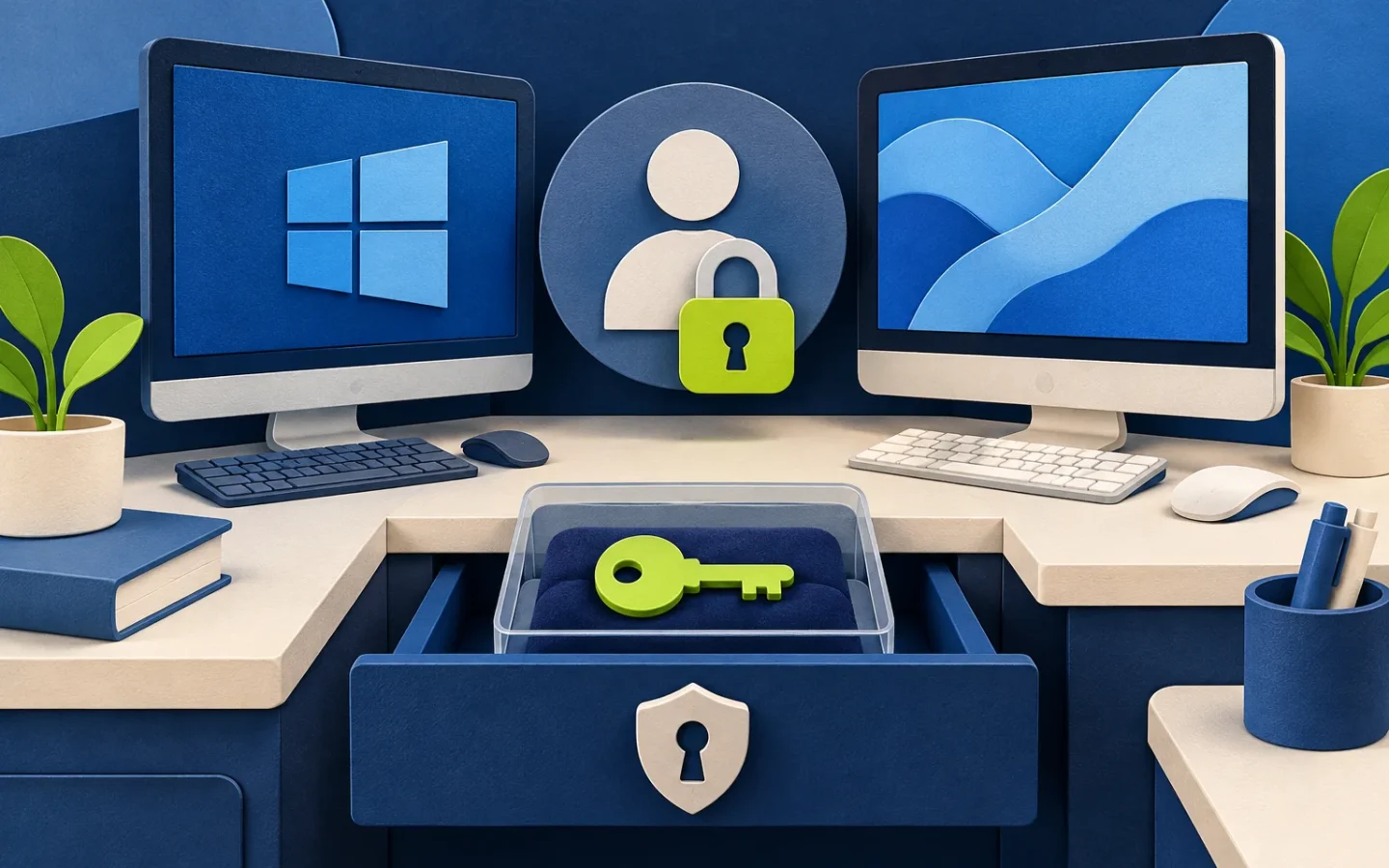
Un second administrateur permet de réparer un profil principal corrompu, de réinitialiser certains réglages ou d’intervenir lorsque la session habituelle ne démarre plus. Ce compte doit exister avant la panne, posséder un mot de passe unique conservé hors de l’ordinateur et rester inutilisé au quotidien. Il ne remplace ni la sauvegarde ni la clé BitLocker ou FileVault.
Le compte principal peut perdre ses droits, rester bloqué dans une boucle de connexion, charger un bureau vide ou rencontrer une erreur de synchronisation. Un compte séparé aide à distinguer une panne du profil d’une panne du système. S’il se connecte normalement, vous pouvez sauvegarder les données accessibles et réparer sans réinstaller immédiatement.
Ce compte possède aussi des privilèges puissants. Ne lui donnez pas un nom évident comme « secours sans mot de passe », ne partagez pas son secret et ne l’utilisez pas pour naviguer. Un administrateur compromis peut installer un logiciel, lire les données non protégées et modifier les autres comptes.
Comment préparer le mot de passe et la récupération ?
Créez un mot de passe long, unique et indépendant du compte principal. Conservez-le dans un gestionnaire sécurisé accessible depuis un autre appareil ou dans une enveloppe scellée. Évitez un indice qui révèle le secret. Notez le nom exact du compte et le système concerné sans placer la fiche sous l’ordinateur.
Si l’ordinateur appartient à la famille, désignez les adultes autorisés. Un compte local évite la dépendance au réseau, mais sa récupération doit être organisée. Un compte cloud facilite certaines récupérations, mais dépend de l’accès aux e-mails et de l’authentification. Choisissez selon le scénario de panne et la politique de l’appareil.
Notre guide pour démarrer avec un gestionnaire de mots de passe explique le plan de récupération. Gardez le secret du compte de secours dans le coffre, mais réservez aux clés de chiffrement une entrée distincte et une copie hors ligne.
Comment créer un compte administrateur sur Windows ?
Ouvrez Paramètres, Comptes, Autres utilisateurs, puis ajoutez un compte. Microsoft permet un compte Microsoft ou local. Pour un compte local, choisissez l’option sans informations de connexion Microsoft, créez l’utilisateur, puis passez son type de compte à Administrateur. Les menus varient légèrement selon la version et la gestion.
La documentation de Microsoft détaille la création et le changement du type de compte. Sur un PC d’entreprise, l’option peut être bloquée. Ne cherchez pas à contourner la politique : demandez au service informatique.
- Créez le compte depuis votre session administrateur actuelle.
- Attribuez-lui un mot de passe unique et un indice qui ne le révèle pas.
- Passez le type de compte à Administrateur.
- Déconnectez le compte principal.
- Ouvrez la session de secours et terminez la configuration initiale.
- Testez une action qui exige des droits administrateur, puis déconnectez-vous.
Ne copiez pas tous les fichiers personnels dans le compte de secours ; il doit rester léger. Lancez Windows Update une fois et vérifiez le clavier, le mot de passe et le réseau. Gardez un compte quotidien standard si votre usage le permet, puis saisissez les identifiants administrateur seulement pour les modifications.
Comment créer un compte administrateur sur Mac ?
Ouvrez Réglages Système, Utilisateurs et groupes, puis Ajouter utilisateur. Authentifiez-vous, choisissez le type Administrateur et définissez le nom, le nom du compte et le mot de passe. Apple précise qu’un administrateur peut gérer les utilisateurs, installer des applications et modifier les réglages.
Le nom du compte crée le dossier personnel et devient difficile à modifier proprement. Utilisez un nom simple et dédié, distinct de celui du compte principal. Ouvrez la session, terminez les écrans de configuration indispensables, puis vérifiez l’accès aux réglages et les autorisations administratives. N’activez pas de services cloud inutiles.
Avec FileVault, tous les administrateurs ne peuvent pas forcément déverrouiller le disque au démarrage. Vérifiez la liste des utilisateurs autorisés et la méthode de récupération. Ne modifiez pas FileVault uniquement pour le compte de secours sans comprendre l’impact. Apple documente la récupération FileVault.
Le conseil TechMalin
Un compte qui n’a jamais ouvert de session peut échouer au mauvais moment à cause du clavier, du mot de passe ou de la configuration initiale. Testez-le maintenant, puis après les mises à jour importantes.
Un compte administrateur débloque-t-il un disque chiffré ?
Pas automatiquement. BitLocker et FileVault protègent le disque avant l’accès normal aux comptes. Si le système demande une clé de récupération au démarrage, le mot de passe administrateur peut ne pas suffire. Conservez la clé séparément, vérifiez qu’elle correspond à l’appareil et ne la laissez pas uniquement sur le disque chiffré.
Microsoft indique plusieurs emplacements possibles pour une clé BitLocker : le compte Microsoft, l’organisation, une impression ou la sauvegarde choisie. Microsoft ne peut pas recréer une clé perdue. Contrôlez l’identifiant de la clé avant d’utiliser la mauvaise entrée.
Sur Mac, la méthode dépend de la configuration de FileVault et des utilisateurs autorisés. Ne faites pas le test en déclenchant volontairement une récupération risquée. Vérifiez les réglages, la documentation et l’emplacement de la clé. Pour les données irremplaçables, ajoutez une sauvegarde 3-2-1.
Comment tester sans mettre l’ordinateur en danger ?
Fermez les documents, déconnectez la session principale et ouvrez celle de secours. Vérifiez le clavier, le mot de passe, le bureau et les droits. Créez un dossier temporaire dans un emplacement neutre, lancez un outil système qui demande des droits administrateur, puis supprimez le dossier. Ne modifiez pas les mots de passe ni le chiffrement pendant le test.
Redémarrez une fois et reconnectez le compte de secours. Si FileVault ou BitLocker affiche un écran différent, arrêtez et documentez la situation sans deviner. Retournez au compte principal, appliquez les mises à jour, puis testez de nouveau. Notez la date du contrôle dans le coffre.
Vérifiez l’accès aux fichiers du compte principal uniquement si cela est nécessaire et autorisé. La séparation des permissions peut protéger les données. Le compte de secours sert à l’administration et à la copie en cas de profil défaillant, pas à la lecture habituelle des dossiers des autres utilisateurs.
Quand contrôler ou supprimer ce compte ?
Contrôlez le compte après une mise à niveau importante, un changement de chiffrement ou du mot de passe du coffre. Connectez-vous périodiquement, appliquez la configuration minimale et vérifiez le secret. Si l’ordinateur est vendu, effacez entièrement l’appareil selon la procédure du fabricant plutôt que de supprimer seulement le compte.
Supprimez le compte si son mot de passe est perdu, si une personne non autorisée le connaît ou si son usage n’existe plus. Créez un remplaçant et testez-le avant la suppression. Sur un PC Windows 10 en fin de support, le compte de secours n’annule pas le risque lié au système ; préparez la migration.
Un bon plan combine un second administrateur testé, un secret conservé hors de la machine, une clé de chiffrement séparée et une sauvegarde restaurable. Chaque élément couvre une panne différente. Aucun ne doit être votre unique moyen de secours.
Faut-il utiliser un compte standard au quotidien ?
Un compte standard réduit les modifications silencieuses et demande les identifiants administrateur pour les actions sensibles. Il convient à la navigation, à la bureautique et à l’usage familial. Gardez un compte administrateur séparé pour les installations et les réglages. Cette séparation n’empêche pas toutes les attaques, mais ajoute une confirmation visible avant un changement du système.
Sur un ordinateur personnel dont le compte principal est déjà administrateur, créez le compte de secours, puis envisagez de passer le principal en standard seulement après le test. Certaines anciennes applications exigent des droits sans raison et peuvent mal fonctionner. Corrigez au cas par cas plutôt que de tout exécuter comme administrateur.
Pour un enfant ou un invité, utilisez un compte standard distinct sans accès au compte de secours. Le contrôle parental vient en plus. Ne saisissez pas le mot de passe administrateur devant une personne ou un logiciel non fiable. Une demande de droits inattendue doit être refusée jusqu’à l’identification du programme.
Le compte de secours aide-t-il en cas de profil corrompu ?
Oui, si le système démarre et que le chiffrement est déverrouillé. Connectez le compte de secours, sauvegardez les dossiers du profil défaillant sans modifier les originaux, puis créez un nouveau compte ou réparez avec la documentation. N’effacez pas l’ancien profil avant d’avoir vérifié les courriels, les favoris, les clés, les documents et les paramètres importants.
Les permissions peuvent bloquer certains dossiers. Un administrateur peut reprendre leur propriété, mais cela change les droits et complique le retour en arrière. Copiez d’abord ce qui est accessible, notez les erreurs et cherchez leur cause. Si le disque montre des signes de panne, la priorité devient une image ou une récupération, pas la réparation du compte.
Sur Mac, un nouveau profil aide à tester les préférences et les agents de connexion. Sur Windows, il distingue les paramètres utilisateur des services du système. Si la même panne touche le compte de secours, le problème est plus global : un pilote, le disque, une mise à jour ou un logiciel malveillant. Utilisez l’environnement de récupération adapté.
Quelles erreurs rendent le compte de secours inutile ?
- Créer le compte sans jamais ouvrir sa session.
- Utiliser le même mot de passe que pour le compte principal.
- Conserver le secret uniquement sur l’ordinateur concerné.
- Oublier la clé BitLocker ou FileVault.
- Utiliser le compte de secours chaque jour et l’exposer.
- Laisser un ancien proche ou prestataire connaître le secret.
Une autre erreur consiste à considérer l’administrateur comme une sauvegarde. Le compte accède au disque présent ; il n’aide pas si le SSD tombe en panne, si l’ordinateur brûle ou si un rançongiciel chiffre tout. Gardez une copie externe déconnectée et une copie distante. Testez la restauration depuis un autre appareil.
Ne masquez pas le compte par une modification du registre ou une commande Terminal trouvée en ligne. Un compte invisible est facile à oublier et plus difficile à contrôler. La sécurité vient d’un mot de passe fort, d’un usage rare, du chiffrement, des mises à jour et des contrôles, pas de sa dissimulation.
Enfin, ne laissez pas le compte de secours sans responsable. Dans une entreprise ou une famille, documentez qui peut l’utiliser et dans quelles circonstances. Changez le secret après l’intervention d’un technicien ou le départ d’une personne autorisée.
Quelle liste de contrôle conserver avec le compte de secours ?
- Le nom exact de l’ordinateur et du compte.
- Un mot de passe unique dans un coffre sécurisé.
- L’emplacement des clés de chiffrement.
- La date de la dernière connexion réussie.
- Les personnes autorisées et le motif d’usage.
- L’emplacement des sauvegardes et la procédure de restauration.
Ne mettez pas le mot de passe et la clé de chiffrement dans le même fichier non protégé. Un coffre avec un accès d’urgence ou des enveloppes séparées limite la dépendance à un seul moyen d’accès. Si un proche doit intervenir, expliquez la différence entre la connexion au compte et le déverrouillage du disque.
Après chaque utilisation du compte de secours, notez l’action et changez le secret si une personne extérieure l’a connu. Vérifiez qu’aucun logiciel de prise en main, nouveau compte ou clé SSH n’a été laissé. Déconnectez-vous, puis retestez le nouveau mot de passe.
Ce dernier test termine la vérification et confirme que le compte de secours reste utilisable.