Quelle décision prendre maintenant ?
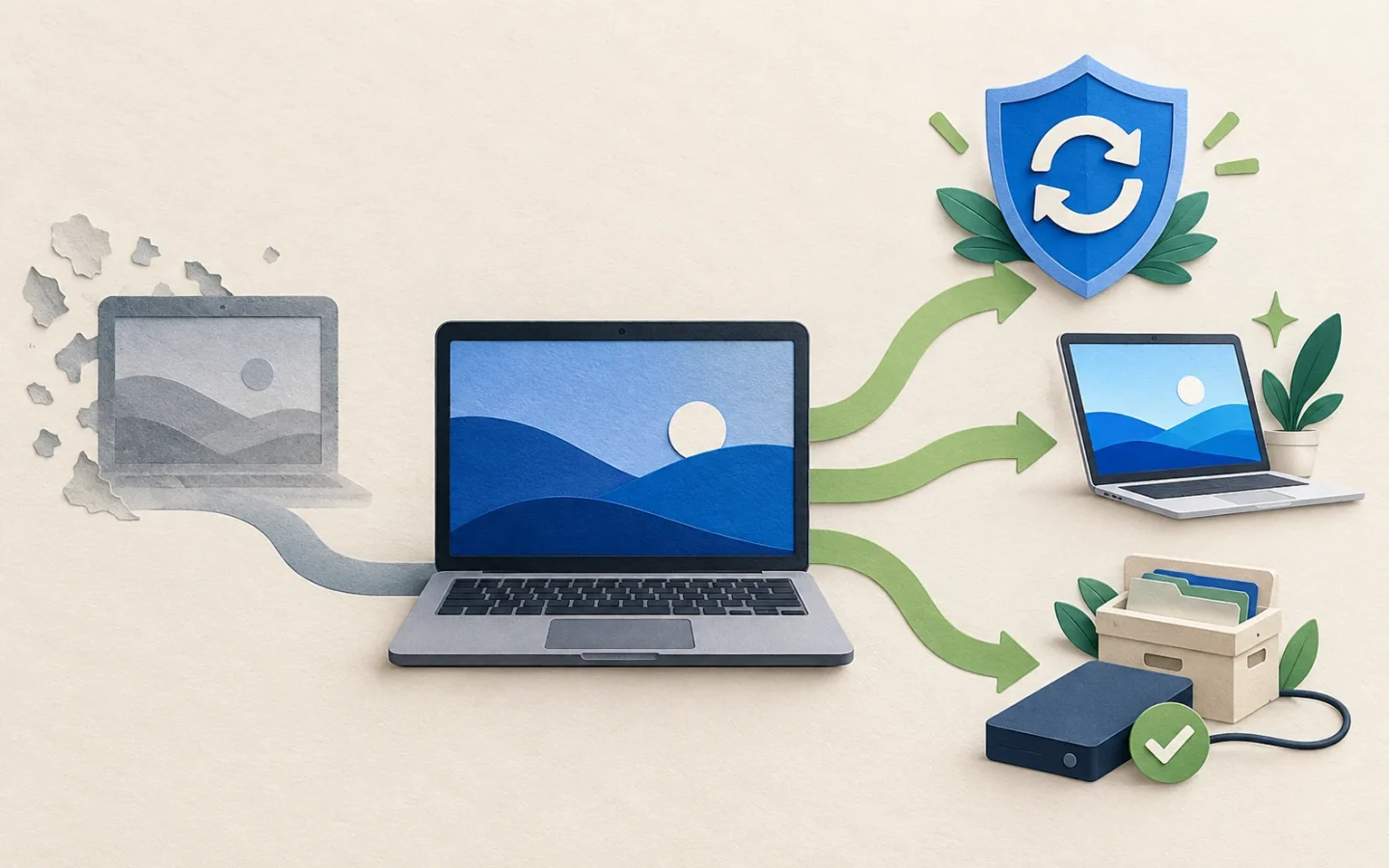
Quatre situations couvrent presque tous les PC Windows 10. Un PC compatible doit passer à Windows 11 après sauvegarde. Un PC incompatible mais encore nécessaire doit recevoir ESU pendant la transition. Une machine trop vieille pour vos usages mérite un remplacement préparé, pas un achat dans l’urgence. Un ancien PC réservé à une tâche hors ligne peut rester utile, à condition de ne plus le traiter comme une machine normalement protégée.
Le point de départ ne consiste donc pas à choisir un nouvel ordinateur. Il faut d’abord identifier la version de Windows, la compatibilité du matériel, l’état des sauvegardes et les applications indispensables. Ce diagnostic évite deux erreurs opposées : jeter un PC qui peut encore migrer proprement ou conserver sur Internet une machine qui ne reçoit plus ses correctifs normaux.
| Situation | Action prioritaire | Décision à préparer |
|---|---|---|
| Windows 11 proposé par Windows Update | Sauvegarder, puis accepter la mise à niveau | Contrôler les applications et les périphériques après la migration |
| PC refusé, encore fiable et utile | Activer ESU et réduire l’exposition | Migrer ou remplacer le PC avant la fin d’ESU |
| PC lent, batterie usée, stockage saturé | Faire un diagnostic du matériel et des logiciels | Réparer si le coût est raisonnable, sinon remplacer |
| PC dédié à une tâche ancienne hors ligne | Isoler le PC du réseau et sauvegarder les données | Conserver le PC seulement tant que le besoin précis existe |
Windows 10 fonctionne-t-il encore sans support ?
Oui, Windows 10 continue de démarrer et vos logiciels ne disparaissent pas. Mais Microsoft a arrêté le support standard le 14 octobre 2025 : les éditions grand public ne reçoivent plus de correctifs de sécurité ordinaires, de nouvelles fonctions ni d’assistance technique. Fonctionner et rester maintenu sont deux états différents.
Cette distinction compte parce qu’une faille découverte après la fin du support peut rester ouverte sur une machine non inscrite à ESU. Un antivirus ne remplace pas les correctifs du système : il peut bloquer certains fichiers ou comportements, mais il ne répare pas un composant vulnérable. La même logique s’applique à un navigateur à jour. Une application maintenue réduit une partie du risque sans rétablir le cycle normal de support de Windows.
Microsoft continue de fournir certaines mises à jour de sécurité de Microsoft 365 sous Windows 10 jusqu’au 10 octobre 2028. Cela ne prolonge pas le support de Windows lui-même. Office peut recevoir un correctif alors que le système reste hors du support standard. Ne considérez donc pas une mise à jour de Word ou de Defender comme la preuve que tout le PC est protégé.
Comment vérifier si votre PC accepte Windows 11 ?
Utilisez d’abord Windows Update, puis l’application officielle Contrôle d’intégrité du PC. Cette dernière ne se contente pas de répondre oui ou non : elle indique la raison du refus. Un TPM désactivé, un démarrage sécurisé inactif et un processeur absent de la liste Microsoft ne conduisent pas au même diagnostic ni à la même solution.
1. Relever la version et l’état des mises à jour
Appuyez sur les touches Windows et R, saisissez winver, puis notez l’édition et la version. Pour ESU grand public, Microsoft demande Windows 10 22H2 avec les dernières mises à jour. Ouvrez ensuite Paramètres, Mise à jour et sécurité, Windows Update. Installez les correctifs disponibles, redémarrez, puis recherchez de nouveau les mises à jour. Si le processus se bloque, suivez notre procédure pour réparer Windows Update sans réinstaller.
2. Lancer le contrôle officiel
Recherchez « Contrôle d’intégrité du PC » dans le menu Démarrer. S’il manque, téléchargez-le depuis la page Microsoft Support. Sélectionnez Vérifier maintenant dans la zone Windows 11. Conservez le résultat ou prenez une capture d’écran : la cause précise guidera la prochaine étape et évitera les manipulations au hasard dans le BIOS.
3. Interpréter la raison du refus
Windows 11 exige notamment un processeur compatible, 4 Go de mémoire, 64 Go de stockage, un démarrage UEFI compatible Secure Boot et un TPM 2.0. La mémoire et le stockage peuvent parfois évoluer. Le processeur et l’architecture de démarrage rendent souvent le changement peu rentable sur un ancien portable. Un TPM présent mais désactivé peut être activé dans le micrologiciel, mais ne modifiez pas ce réglage avant d’avoir vérifié la documentation exacte du fabricant et sauvegardé la clé de récupération BitLocker.
Le conseil TechMalin
Ne confondez pas les exigences minimales de Microsoft et le confort réel. Un PC qui respecte tout juste ces seuils peut rester frustrant avec peu de mémoire, un disque dur mécanique ou une batterie très usée. Votre décision doit tenir compte de l’usage quotidien, de l’état du matériel et du coût de réparation.
Comment migrer un PC officiellement compatible ?
Un PC déclaré compatible peut recevoir une mise à niveau gratuite depuis Windows Update s’il possède Windows 10 22H2 activé. Gardez la possibilité de revenir en arrière : prévoyez une sauvegarde indépendante, la liste des logiciels essentiels, les pilotes du fabricant et une période sans interruption. Ne lancez pas la migration juste avant un déplacement ou une échéance professionnelle.
- Copiez les documents irremplaçables vers un support externe ou un cloud, puis ouvrez quelques fichiers depuis cette copie.
- Notez les licences, les comptes et les méthodes de récupération des logiciels importants.
- Débranchez les périphériques non nécessaires : une imprimante secondaire, un disque d’archive ou une interface audio.
- Libérez de l’espace, branchez le portable au secteur et installez les dernières mises à jour de Windows 10.
- Lancez la mise à niveau proposée dans Windows Update plutôt que d’utiliser une image téléchargée sur un site tiers.
- Après le redémarrage, testez le réseau, le son, l’impression, la webcam, la veille et les applications métier.
Avant l’opération, notre plan de sauvegarde 3-2-1 aide à distinguer la synchronisation d’une véritable copie de secours. OneDrive facilite la migration, mais une corbeille synchronisée ou un compte susceptible d’être bloqué ne doit pas constituer votre unique moyen de récupération.
ESU permet-il de garder Windows 10 sans risque ?
Non. Le programme Extended Security Updates réduit le risque pendant la transition sans rétablir un support complet. ESU grand public couvre les correctifs critiques et importants jusqu’au 12 octobre 2027, mais n’ajoute ni fonctions, ni corrections générales, ni assistance technique. Il vous accorde un délai pour migrer, pas une nouvelle durée de vie illimitée.
Le PC doit utiliser Windows 10 22H2 et être à jour. L’inscription doit être effectuée par un administrateur avec un compte Microsoft non enfant. Microsoft propose actuellement deux voies : rester connecté au PC avec un compte Microsoft sans coût supplémentaire, ou effectuer un achat unique de 30 USD ou l’équivalent local pour continuer avec un compte local. Le prix final peut varier selon le pays et les taxes.
L’option sans coût supplémentaire impose une contrainte : si vous ne vous connectez plus avec le compte Microsoft utilisé pour l’inscription, les mises à jour ESU peuvent s’interrompre après 60 jours et demander une nouvelle inscription. Une licence actuelle peut couvrir jusqu’à 10 appareils admissibles associés. Vérifiez leur état individuellement dans Paramètres, Mise à jour et sécurité, Windows Update ; ne supposez pas que l’inscription du premier PC protège automatiquement les autres.
Procédure d’inscription
- Installez toutes les mises à jour disponibles et redémarrez.
- Retournez dans Windows Update et cherchez le lien « S’inscrire maintenant ».
- Connectez-vous avec le compte Microsoft demandé, même si vous utilisez habituellement un compte local.
- Choisissez l’option affichée dans votre région et lisez les conditions de connexion.
- Terminez l’assistant, puis relancez la recherche de mises à jour.
- Notez la date du contrôle et la date prévue pour quitter Windows 10.
Faut-il forcer Windows 11 sur un PC incompatible ?
Pas sur votre ordinateur principal. Microsoft indique qu’un appareil qui ne respecte pas les exigences n’est plus pris en charge et que la réception des mises à jour, y compris celles de sécurité, n’est pas garantie. Un contournement peut fonctionner aujourd’hui, puis compliquer la prochaine mise à niveau, l’installation d’un pilote ou la récupération. Il remplace le risque connu de Windows 10 par une autre configuration non prise en charge.
Certains guides proposent de supprimer les contrôles du TPM ou du processeur. Ce n’est pas une réparation. Si Contrôle d’intégrité signale seulement un réglage désactivé et que le fabricant documente son activation, corrigez ce réglage. Si le processeur est hors de la liste ou que le micrologiciel ne répond pas aux exigences, utilisez ESU pour organiser la transition ou installez un autre système officiellement compatible avec le matériel, après avoir vérifié vos logiciels et vos périphériques.
Linux peut prolonger l’usage bureautique de certaines machines, mais ne remplace pas automatiquement Windows. Testez-le depuis une clé USB sans l’installer, puis contrôlez le Wi-Fi, le son, la veille, l’imprimante, le scanner, les logiciels fiscaux, les jeux et les formats de documents. Si une application Windows reste indispensable, gardez un plan de remplacement plutôt que de compter sur une compatibilité par émulation.
Peut-on conserver un ancien PC pour un usage limité ?
Oui, si l’usage est réellement limité et que le réseau n’est pas nécessaire. Une machine dédiée au pilotage d’un ancien appareil, à la lecture d’une bibliothèque locale ou à la numérisation de documents peut rester utile. Retirez les accès à la messagerie, à la navigation quotidienne, aux achats, à la banque et au stockage des mots de passe. Déconnectez le Wi-Fi et le câble réseau lorsque la fonction ne les exige pas.
L’isolement n’annule pas les risques liés aux clés USB, aux pannes de disque ou aux anciens logiciels. Conservez les installateurs légitimes, exportez les données dans des formats ouverts et gardez une copie lisible depuis une autre machine. Si l’appareil piloté dépend d’un logiciel unique, documentez la procédure de remise en service tant que le PC fonctionne encore.
Pour un ordinateur connecté, commencez aussi par notre diagnostic d’un PC Windows lent. Remplacer un disque dur par un SSD ou ajouter de la mémoire peut rendre la migration viable sur une machine officiellement compatible. Sur un appareil incompatible, même une réparation utile ne change pas forcément le statut de support : distinguez les performances de la maintenance logicielle.
Comment remplacer le PC sans perdre ses données ?
Préparez le transfert avant de passer commande. Faites l’inventaire des fichiers, des applications, des comptes, des clés de récupération, des périphériques et des abonnements. Sauvegarde Windows peut synchroniser les dossiers et les préférences vers un compte Microsoft ; le compte gratuit comprend 5 Go sur OneDrive, souvent insuffisants pour une photothèque complète. Ajoutez un disque externe et vérifiez la copie, surtout si l’ancien support de stockage montre des signes de panne.
- Données : Documents, Bureau, Images, vidéos, archives de messagerie et dossiers hors emplacements habituels.
- Accès : gestionnaire de mots de passe, codes de secours, adresse de récupération, clé BitLocker.
- Logiciels : liste, licences, fichiers de configuration et version compatible Windows 11.
- Périphériques : imprimante, scanner, écran, station d’accueil et pilote disponible.
- Contrôle : restauration testée sur fichier temporaire avant effacement de l’ancien PC.
Gardez l’ancien ordinateur intact quelques jours après la mise en service du nouveau, sans y conserver de données sensibles si possible. Ne videz pas son disque dès que les photos apparaissent dans la nouvelle galerie : contrôlez leur quantité, leurs dates, les vidéos, les fichiers locaux et les dossiers masqués par la synchronisation sélective. L’effacement vient après la validation, jamais avant.
Quel calendrier suivre avant octobre 2027 ?
Considérez septembre 2026 comme le début de la dernière année de transition, et non comme une nouvelle période de confort. Cette semaine, vérifiez la version 22H2, l’inscription à ESU, la sauvegarde et la compatibilité avec Windows 11. Ce mois-ci, testez les applications et les périphériques sur la solution visée. Avant l’été prochain, choisissez entre une réparation, un autre système ou un achat. Gardez une marge pour transférer les données et corriger les oublis.
Une fois par mois, ouvrez Windows Update et contrôlez la date de la dernière mise à jour réussie. Une mention ESU ne suffit pas si le téléchargement échoue. Vérifiez aussi le navigateur, les logiciels exposés à Internet et la sauvegarde. Notez le résultat dans votre calendrier. Cette trace permet de distinguer une protection active d’une ancienne inscription qui ne fournit plus de correctifs.
Quels usages deviennent prioritaires à déplacer ?
Commencez par les activités qui exposent votre identité, votre argent ou vos documents privés : la banque, les achats, les démarches administratives, la messagerie principale, le gestionnaire de mots de passe et le stockage familial. Déplacez-les vers un téléphone maintenu ou un autre ordinateur à jour, avant même la migration complète. L’ancien PC peut alors servir temporairement à des tâches moins sensibles, sans rester votre unique accès à toute votre vie numérique.
Viennent ensuite les logiciels qui ouvrent régulièrement des contenus reçus : le navigateur, le lecteur PDF, la suite bureautique, l’outil de visioconférence et l’utilitaire d’archives. Un fichier malveillant exploite parfois un composant du système avant que l’antivirus reconnaisse la menace. Réduire les téléchargements et les pièces jointes sur une machine en transition apporte donc une protection concrète, même si vous avez activé ESU.
Enfin, supprimez les comptes administrateurs inutiles, désinstallez les logiciels abandonnés et désactivez les services de partage dont vous ne vous servez plus. Utilisez un compte standard au quotidien. Ces mesures ne transforment pas Windows 10 en un système neuf, mais diminuent le nombre de points d’entrée pendant que vous préparez la transition.
Réparer, acheter reconditionné ou acheter neuf ?
La réparation vaut souvent le coup si l’appareil est officiellement compatible avec Windows 11 et que le défaut est ciblé : un SSD fatigué, une batterie remplaçable, un manque de mémoire ou un ventilateur encrassé. Demandez un devis qui distingue les pièces de la main-d’œuvre. Comparez-le à la valeur d’un modèle équivalent, pas au prix d’un ordinateur surdimensionné. Une amélioration du confort ne corrige toutefois jamais une incompatibilité officielle du processeur.
Un appareil reconditionné peut être une bonne option lorsque les besoins sont stables : navigation, bureautique, cours, visioconférence et gestion familiale. Exigez la confirmation de la compatibilité avec Windows 11, l’état de la batterie, la capacité du SSD, un clavier français, un chargeur inclus, une garantie écrite et une possibilité de retour. À la réception, lancez vous-même Contrôle d’intégrité du PC et vérifiez l’activation de Windows. Une étiquette commerciale ne remplace pas le diagnostic.
Un appareil neuf peut se justifier par l’autonomie, l’écran, le silence, des usages exigeants ou une longue durée de conservation. N’achetez pas sur le seul nom du processeur. Examinez la mémoire non extensible, le stockage remplaçable, le nombre de ports, la qualité de la webcam et la disponibilité des pilotes. Pour un poste familial, la facilité de sauvegarde et de réparation compte souvent davantage qu’un gain de puissance invisible au quotidien.
Questions fréquentes sur la fin de Windows 10
Un antivirus payant suffit-il après la fin du support ?
Non. Il complète les correctifs du système, il ne les remplace pas. Un antivirus peut détecter une menace connue, bloquer une adresse ou surveiller un comportement. Il ne réécrit pas un composant Windows vulnérable. Gardez-le à jour, mais considérez la migration ou ESU comme la décision principale.
Faut-il déconnecter immédiatement tous les PC Windows 10 ?
Non, si le PC admissible reçoit encore correctement les mises à jour ESU et que vous préparez sa migration. Oui, pour une machine hors support, non corrigée, dont l’usage ne nécessite pas Internet. Plus l’exposition est sensible, plus la transition doit être courte. Vérifiez le statut réel plutôt que de vous fier au fait que le bureau s’affiche normalement.
Puis-je attendre la panne avant de changer ?
Ce serait un mauvais calcul. Une panne impose un achat rapide, rend le transfert incertain et limite la comparaison. Préparer la transition maintenant permet de tester la sauvegarde, d’attendre le bon modèle et de garder l’ancien PC comme source temporaire. La date de remplacement doit être décidée pendant que la machine fonctionne, pas après un écran noir.
La décision finale suit un ordre clair : sauvegarder, vérifier la compatibilité, migrer si le support officiel existe, utiliser ESU comme solution de transition si nécessaire, puis quitter Windows 10 avant la fin du programme. Ce plan protège mieux vos données et votre budget qu’un contournement rapide ou un achat motivé uniquement par un écran d’alerte.