Quel SSD externe choisir selon votre usage ?
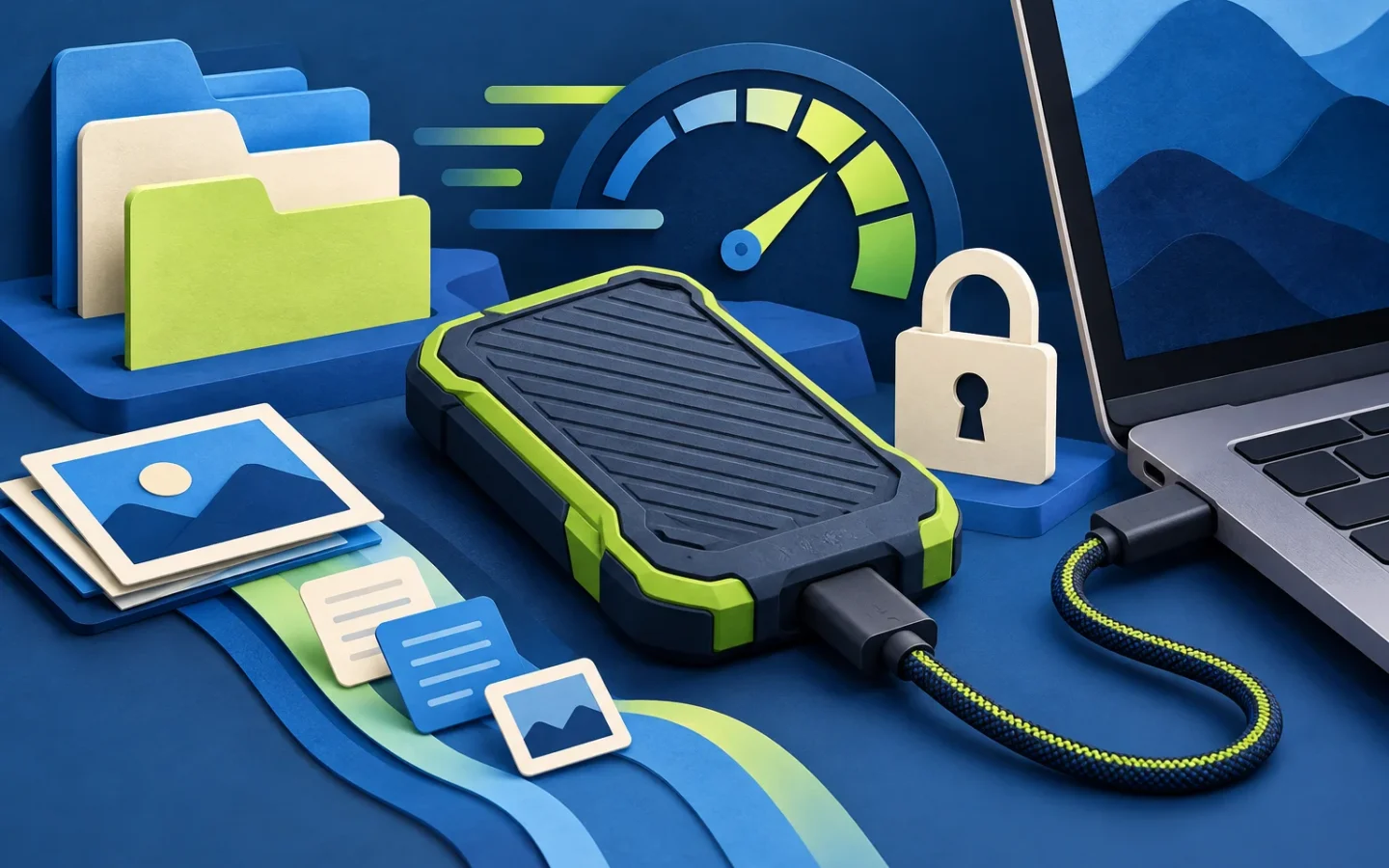
Pour une sauvegarde ponctuelle, donnez la priorité à la capacité, à la fiabilité du vendeur et à une seconde copie. Pour le transport quotidien, ajoutez la résistance, l’encombrement et un câble remplaçable. Pour le montage ou les gros projets, vérifiez le débit soutenu du port, du SSD et du câble. Aucun modèle n’est universel : définissez le volume, les appareils et le temps acceptable avant de comparer les fiches.
| Usage | Priorité | Piège |
|---|---|---|
| Sauvegarde | Capacité et copie vérifiée | Prendre la vitesse pour une garantie de sécurité |
| Transport | Solidité, chiffrement, câble | Conserver l’unique copie dans un sac |
| Travail direct | Débit soutenu et refroidissement | Se fier au maximum marketing |
| Windows et Mac | Format et droits d’accès | Reformater sans sauvegarde |
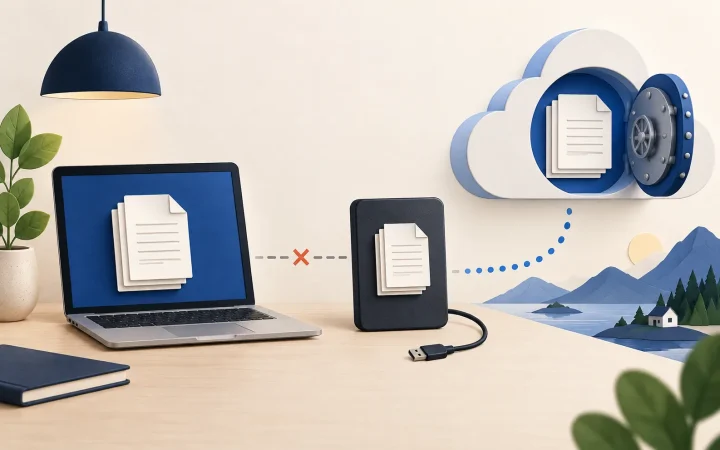
Un SSD externe peut être rapide et silencieux, mais reste un appareil unique qui peut tomber en panne, être perdu ou volé. S’il contient le seul exemplaire d’un fichier, ce n’est pas une sauvegarde. Construisez votre choix autour d’un plan de sauvegarde 3-2-1, puis choisissez le support de l’une des copies.
Quelle capacité acheter sans gaspiller ?
Mesurez les données à déplacer aujourd’hui et leur croissance probable. Les photos, les vidéos, les jeux et les machines virtuelles prennent vite de la place ; les documents beaucoup moins. Gardez une marge pour les versions et le fonctionnement sans multiplier une capacité que vous n’utiliserez jamais. Une sauvegarde du système peut demander davantage d’espace que les dossiers visibles.
Sur Windows, additionnez les dossiers des utilisateurs et les bibliothèques situées hors des emplacements habituels. Sur Mac, regardez le stockage utilisé sans supposer que la catégorie « Données système » doit être copiée telle quelle. Notre diagnostic Mac presque plein aide à distinguer les fichiers utiles, les caches et les instantanés.
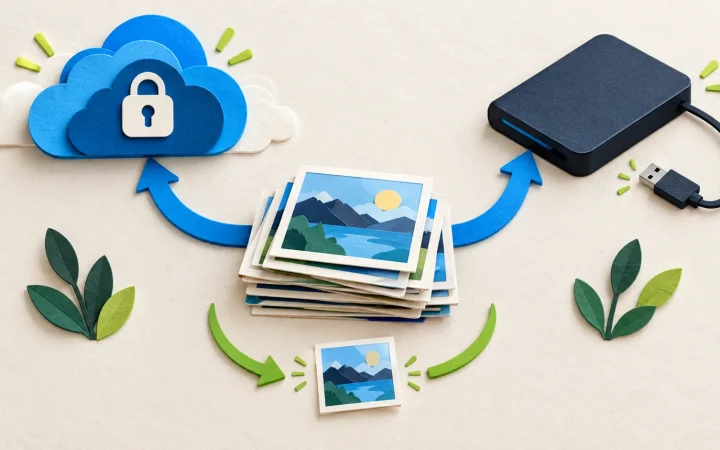
Pour une photothèque, comparez la taille locale et les éléments qui se trouvent uniquement dans le cloud. L’option d’optimisation du stockage peut laisser les originaux en ligne ; une simple copie du dossier local sera alors incomplète. Exportez ou téléchargez les originaux avant de calculer la capacité nécessaire. La même vigilance s’applique aux fichiers à la demande de OneDrive, de Dropbox ou d’un autre service.
USB-C garantit-il une vitesse maximale ?
Non. USB-C décrit le connecteur. Le port du PC, le contrôleur du boîtier, la mémoire du SSD et le câble déterminent le débit. USB-IF distingue clairement connecteur, puissance et performance. Deux câbles identiques à l’œil peuvent limiter différemment le transfert des données.
Lisez les caractéristiques du port de l’ordinateur, pas seulement celles du SSD. Un modèle annoncé comme très rapide fonctionne sur un ancien port, mais à la vitesse du maillon le plus lent. Un hub, une station d’accueil ou un adaptateur ajoute une autre limite. Pour un travail soutenu, branchez le SSD directement pendant le test et utilisez le câble fourni ou un câble certifié adapté.
Le débit de pointe n’est pas un débit durable. Un cache rapide peut masquer un ralentissement après un gros transfert ; la température peut aussi réduire les performances. Sans test indépendant du modèle exact, ne comptez pas sur un temps précis. Pour une sauvegarde nocturne, l’écart compte moins que pour le montage direct ou le déplacement quotidien de gros projets.
Quel format choisir entre Windows et Mac ?
Pour un échange simple entre Windows et macOS, exFAT est un choix courant. Pour un usage limité au Mac, APFS offre une intégration Apple et des variantes chiffrées. Pour un usage limité à Windows, NTFS apporte des fonctions natives. Le formatage efface le contenu : choisissez avant la copie ou déplacez les données ailleurs.
L’Utilitaire de disque d’Apple présente APFS, Mac OS étendu, FAT et exFAT avec leurs usages. La compatibilité en lecture et en écriture par défaut compte plus qu’une préférence théorique. Un téléviseur, une console, une tablette ou un appareil photo peut accepter une liste plus étroite ; vérifiez le manuel de chaque destination.
Un disque partagé entre plusieurs systèmes rencontre aussi des différences de noms, de droits et de caractères. Testez la création, le renommage, la copie d’un gros dossier, puis l’éjection sur chaque machine. Si des logiciels écrivent des bases de données ou des bibliothèques, suivez le format recommandé par leur éditeur plutôt que de choisir exFAT par défaut.
Le conseil TechMalin
Donnez au volume un nom qui indique son usage et son propriétaire, sans révéler un contenu sensible. Ajoutez un fichier texte avec des coordonnées pour le retour en cas de perte, sans y inscrire le mot de passe de chiffrement.
Faut-il chiffrer un SSD externe ?
Chiffrez le support s’il quitte votre domicile ou contient des données personnelles, professionnelles ou administratives. Sur Windows, BitLocker To Go protège les supports amovibles dans les éditions compatibles. Sur Mac, Utilitaire de disque crée un volume chiffré. La compatibilité entre les systèmes devient plus délicate ; vérifiez sur quels appareils le disque devra être ouvert.
Le chiffrement réduit les conséquences d’une perte physique, mais un mot de passe perdu peut rendre les données inaccessibles. Conservez la clé de récupération séparément du disque, dans un gestionnaire ou un document sécurisé. Testez le déverrouillage sur une autre machine autorisée avant de lui confier l’unique copie.
Le logiciel fourni par le fabricant peut fonctionner seulement tant que l’application et le système restent compatibles. Préférez une solution documentée et exportable. Si vous partagez le disque avec un proche, définissez qui connaît les accès et comment les moyens de récupération sont conservés. Ne collez pas le mot de passe sous le boîtier.
Comment juger la robustesse et la mobilité ?
Un SSD sans pièce mobile résiste mieux aux petits mouvements qu’un disque mécanique, mais le connecteur, le boîtier et l’électronique restent vulnérables. Une résistance annoncée vaut seulement dans les conditions publiées. Une coque en caoutchouc ne garantit ni l’étanchéité ni la résistance à une chute. Utilisez une pochette et débranchez le SSD avant de déplacer l’ordinateur.
Un câble court réduit l’encombrement, mais peut tirer sur le port. Un câble amovible peut être remplacé ; un câble captif ne s’oublie pas, mais condamne parfois l’ensemble s’il est endommagé. Regardez la stabilité du connecteur et l’espace autour des ports voisins. Un poids léger compte moins qu’une bonne protection dans un sac avec des clés et un chargeur.
En voyage, séparez le disque de l’ordinateur : le vol du même sac annule l’intérêt de la copie. Si les données existent aussi dans le cloud, confirmez que la synchronisation n’a pas propagé une suppression. Notre comparatif entre le cloud et le disque externe pour les photos aide à répartir les risques.
Comment tester le SSD dès sa réception ?
Vérifiez la référence et la capacité visibles dans le système. Inspectez le connecteur, puis formatez selon l’usage après vous être assuré qu’aucune donnée utile ne se trouve sur le disque. Copiez un dossier représentatif, ouvrez les fichiers depuis le SSD, éjectez-le proprement, reconnectez-le et recommencez sur un autre port ou sur la machine prévue.
Cherchez un résultat régulier, pas un record. Le transfert doit finir sans déconnexion, erreur ou température inquiétante. Testez le câble de secours si vous comptez voyager. Activez le chiffrement, redémarrez, puis vérifiez la récupération. Lancez la première sauvegarde et restaurez quelques fichiers dans un dossier temporaire.
Gardez la facture, l’emballage et le numéro de série pendant la période de retour. Si la capacité, la référence ou le comportement diffère de la fiche, arrêtez de l’utiliser avant de remplir le disque. Un produit suspect peut être contrefait ou défectueux ; copier davantage de données complique leur récupération.
Quelles erreurs faut-il éviter avant l’achat ?
- Acheter un débit que le port de l’ordinateur ne peut pas utiliser.
- Considérer un SSD externe comme une sauvegarde suffisante à lui seul.
- Choisir un format sans tester tous les appareils.
- Chiffrer sans conserver la clé de récupération.
- Réutiliser un câble inconnu qui limite le transfert.
- Effacer l’ancien support avant d’avoir testé la restauration.
Avant de revendre ou de recycler le support, retirez les données selon une méthode adaptée et les instructions du fabricant. Le NIST recommande de choisir la technique d’effacement selon la technologie, la sensibilité des données et la destination. Une simple suppression de fichiers ne suffit pas à rendre le contenu inaccessible dans tous les cas.
Un bon SSD externe n’est pas celui qui affiche la vitesse la plus élevée sur sa boîte. C’est un modèle compatible avec vos ports, au format lisible là où vous en avez besoin, avec une capacité raisonnable, un chiffrement récupérable et une place claire dans votre stratégie de sauvegarde. Décidez de ces points avant de regarder la marque et la promotion.
SSD prêt à l’emploi ou boîtier avec SSD interne ?
Un modèle prêt à l’emploi réunit le boîtier, le contrôleur, le micrologiciel, le câble et la garantie. Il simplifie l’assistance et évite les incompatibilités. Un boîtier séparé permet de choisir le SSD, de remplacer un composant et, parfois, d’améliorer la réparabilité. Il exige de vérifier le format physique, l’interface interne, la dissipation thermique et la compatibilité du boîtier.
Pour une sauvegarde familiale, une solution intégrée réduit le nombre de décisions. Pour un technicien ou le réemploi d’un SSD, un boîtier peut être pertinent. Ne supposez pas qu’un SSD interne très rapide atteindra le même débit en externe ; le pont USB et la température le limitent. Certains boîtiers se ferment avec des vis, d’autres avec des clips fragiles ou des adhésifs.
Des garanties séparées peuvent compliquer le diagnostic : le fabricant du boîtier met le SSD en cause, et celui du SSD met le boîtier en cause. Gardez les références, les versions des micrologiciels et les outils de diagnostic de chaque partie. Si les données sont professionnelles, la simplicité du remplacement et l’assistance peuvent compter davantage que les performances maximales.
Quel logiciel de sauvegarde utiliser ?
Le copier-coller convient à une archive ponctuelle et lisible. Un outil de sauvegarde ajoute la planification, les versions, les exclusions et la restauration. Choisissez un format compréhensible et une procédure de récupération documentée. Une archive propriétaire sans application disponible sur la machine de secours peut vous bloquer au mauvais moment.
Sur Mac, Time Machine suit les règles d’Apple et privilégie les formats adaptés. Sur Windows, l’historique ou un logiciel tiers suit sa propre structure. Ne mélangez pas la bibliothèque de sauvegarde et les fichiers de travail dans le même dossier. Nommez la destination et protégez-la contre une suppression accidentelle. Éjectez le disque après la tâche pour limiter son exposition.
La planification ne suffit pas si le disque reste débranché ou plein. Configurez une notification, regardez la dernière exécution réussie et testez régulièrement la restauration. Si le support contient les sauvegardes de plusieurs machines, séparez les dossiers et les quotas. Un utilisateur ne doit pas effacer la sauvegarde d’un autre par manque de place.
Comment repérer un SSD contrefait ou une capacité mensongère ?
Achetez chez un vendeur identifiable, vérifiez la référence sur le site du fabricant et comparez l’étiquette, le numéro de série, l’emballage et la capacité affichée par le système. Un prix très inférieur au marché mérite de la prudence. Un faux support peut annoncer une grande capacité, puis écraser les anciens fichiers lorsque le stockage réel est rempli, donnant l’illusion de fonctionner au début.
Testez l’écriture et la relecture sur un volume important avant de stocker les originaux. Utilisez un outil reconnu, téléchargé depuis une source sûre. Une vitesse faible ne prouve pas, à elle seule, une contrefaçon ; le port, le câble et le cache l’influencent. Des erreurs de vérification, une référence introuvable ou une capacité incohérente justifient un retour immédiat.
N’envoyez pas un support rempli de données personnelles au vendeur sans un effacement approprié. Si le défaut empêche l’effacement, demandez la procédure de garantie et évaluez la sensibilité des données. Un chiffrement préalable réduit le risque lors du retour d’un support devenu illisible.
Que faire si le SSD se déconnecte ou ralentit ?
Arrêtez les gros transferts et sauvegardez les fichiers encore lisibles vers un autre support. Testez le câble fourni, un autre port direct et un autre ordinateur. Retirez le hub. Consultez les journaux du système et l’outil du fabricant. N’enchaînez pas les formatages tant que des données uniques restent sur le disque.
Une déconnexion pendant un transfert peut venir de l’alimentation, du câble, de la température ou du contrôleur. Un ralentissement progressif peut venir du cache, du remplissage ou de la chauffe. Laissez le support refroidir sans congélateur ni démontage. Si le bruit vient plutôt d’un disque mécanique dans un boîtier similaire, débranchez-le ; un véritable SSD n’a pas de pièces mobiles.
Réparez le système de fichiers seulement après une copie ou une image du support lorsque les données comptent. Un outil de réparation modifie la structure et peut compliquer une récupération professionnelle. Si la panne concerne l’unique copie des données familiales, cessez les essais et demandez un diagnostic spécialisé.
Quelle liste de contrôle utiliser avant de passer commande ?
- Le volume actuel est mesuré et une marge raisonnable est définie.
- Les ports de chaque ordinateur sont identifiés dans la documentation.
- L’usage principal est choisi : sauvegarde, transport ou travail direct.
- Le format est prévu selon les systèmes et les appareils.
- Le chiffrement et la récupération sont décidés avant la copie.
- Le câble est inclus ou certifié pour les performances visées.
- La garantie, le vendeur et la procédure de retour sont vérifiables.
Ajoutez le coût du câble, de l’adaptateur, de la pochette et d’une seconde copie. Un SSD moins cher peut devenir un mauvais achat s’il exige des accessoires ou un logiciel propriétaire. Comparez le coût complet et la durée d’usage. Évitez une promotion qui vous pousse vers une capacité ou un débit sans rapport avec vos besoins.
À la réception, étiquetez le support, testez-le, chiffrez-le, puis sauvegardez. Ne déplacez pas immédiatement les originaux. Copiez-les, vérifiez la copie et gardez la source avant de décider du nettoyage. Cette séquence protège contre un défaut précoce et une erreur de format.
Enfin, inscrivez la date d’achat, la garantie, le format et l’emplacement de la clé dans votre inventaire. Vous saurez plus tard pourquoi ce disque existe et comment l’ouvrir. Un support bien documenté reste utile plus longtemps qu’un modèle spectaculaire mais opaque.
Prévoyez aussi un câble de remplacement identifié, sans le mélanger avec les câbles de charge lente. Rangez le SSD débranché, au sec et à l’abri de la chaleur et des chocs. Reconnectez-le périodiquement pour vérifier la lecture, les éventuelles mises à jour et l’état des sauvegardes. Un support oublié pendant des années ne doit pas devenir votre unique archive familiale.
Si la documentation du fabricant annonce un outil de diagnostic, conservez l’installateur officiel et le mode d’emploi avec votre inventaire. Vous pourrez ainsi contrôler le support même après un changement de machine.