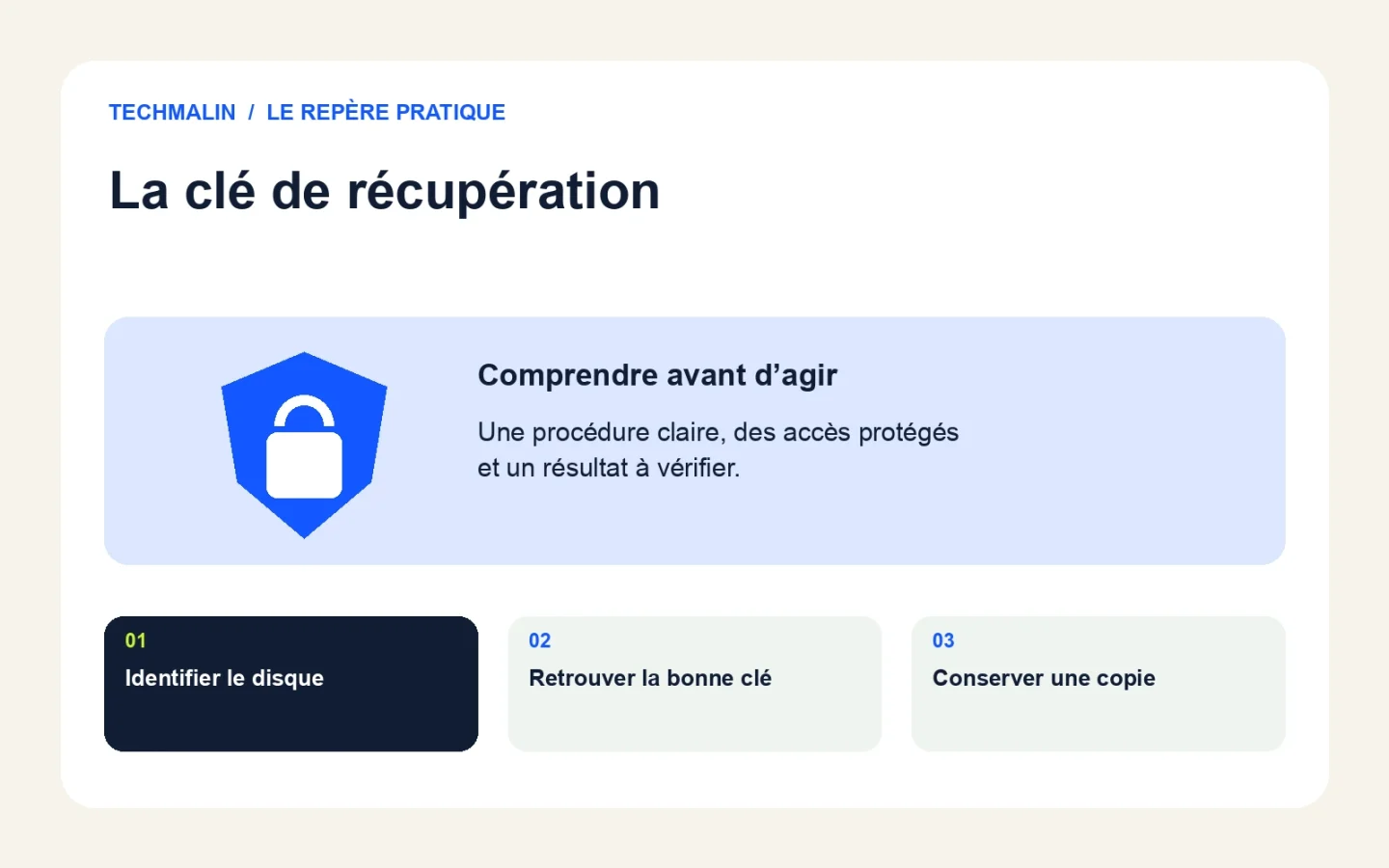
Que faire devant l’écran de récupération BitLocker ?
Arrêtez les essais au hasard et relevez les informations affichées. L’objectif immédiat consiste à identifier le disque et la clé demandée, puis à retrouver une copie légitime de cette clé. Tant que les fichiers ne sont pas sauvegardés ailleurs, ne lancez ni effacement, ni réinstallation, ni modification des réglages de sécurité pour faire disparaître l’écran.
Photographiez l’identifiant de récupération avec votre téléphone, sans publier l’image sur un forum. Notez aussi ce qui a précédé le blocage : intervention matérielle, réglage du démarrage ou passage chez un réparateur. Ces éléments permettront à votre service informatique de comprendre la situation. Ils ne prouvent pas, à eux seuls, qu’une attaque ou une panne a eu lieu.
La fiche de récupération de Microsoft distingue la clé, composée de 48 chiffres, de son identifiant. Le premier est un secret qui déverrouille le disque ; le second sert à sélectionner la bonne entrée parmi plusieurs sauvegardes. Ne confondez pas non plus cette clé avec le code PIN utilisé pour ouvrir votre session habituelle.
Où chercher dans un compte Microsoft personnel ?
Utilisez un téléphone ou un autre ordinateur de confiance et ouvrez votre compte Microsoft depuis un chemin connu. Cherchez la rubrique des clés de récupération des appareils, puis comparez l’identifiant avec celui du PC bloqué. Choisissez la clé correspondant à cet identifiant, même si le nom de l’appareil semble ancien ou peu explicite.
Si vous possédez plusieurs comptes, vérifiez celui qui a servi à configurer le PC. L’adresse employée dans la messagerie quotidienne n’est pas nécessairement celle qui a enregistré la clé. Une personne qui vous a installé l’ordinateur peut également avoir utilisé son propre compte. Demandez-lui de vérifier avec vous, sans lui communiquer votre mot de passe actuel.
Vous pouvez suivre le lien de connexion donné dans la documentation Microsoft plutôt qu’un résultat publicitaire. Une page qui réclame un paiement pour afficher votre clé ou une prise en main à distance inattendue doit vous faire interrompre la démarche. Après consultation sur un appareil partagé, déconnectez votre compte et supprimez uniquement les fichiers temporaires que vous avez créés.
Qui contacter pour un ordinateur professionnel ou scolaire ?
Sur un appareil géré par une organisation, contactez son assistance informatique avant de modifier quoi que ce soit. La clé peut être associée au compte professionnel ou conservée par l’administrateur. Transmettez l’identifiant de récupération et l’identification du matériel par le canal interne habituel ; une photo complète du secret n’est généralement pas nécessaire pour commencer la recherche.
Expliquez si le PC appartient encore à l’organisation, s’il a été acheté d’occasion ou s’il vous a été cédé. L’assistance devra vérifier votre droit d’accès avant de transmettre une information sensible. Une ancienne inscription professionnelle peut aussi expliquer pourquoi la clé n’apparaît pas dans votre compte personnel. Conservez les justificatifs de cession si le matériel a changé de propriétaire.
Le chiffrement de l’appareil décrit par Microsoft et la gestion de BitLocker ne présentent pas exactement les mêmes options selon l’édition et la configuration. L’absence d’un menu « Gérer BitLocker » ne prouve donc pas que le disque n’est pas chiffré. Un compte administrateur de secours aide pour certains problèmes de session, mais ne remplace pas une clé de récupération.
Quelles copies faut-il rechercher hors des comptes en ligne ?
Cherchez une impression, un fichier texte sauvegardé ou un support externe préparé lors de l’installation du PC. Comparez toujours l’identifiant avant d’utiliser une clé trouvée. Une étiquette portant le nom de l’ordinateur peut être insuffisante si le disque a été remplacé, si Windows a été réinstallé ou si plusieurs clés ont été enregistrées au fil du temps.
Commencez par vos archives techniques : facture du PC, dossier de mise en service, coffre de mots de passe et supports de dépannage. Si une clé USB est chiffrée elle-même, elle doit rester accessible depuis un autre appareil autorisé. Une copie stockée seulement sur le disque qui réclame la clé ne résout pas le problème : elle se trouve derrière le verrou.
Ne branchez pas une clé trouvée dans un lieu public et n’utilisez pas un outil de « déchiffrement instantané » proposé par un inconnu. La recherche porte sur vos propres copies et vos comptes légitimes. Si une autre personne conserve la clé pour vous, demandez un échange par un moyen sécurisé, puis organisez votre propre conservation après le rétablissement de l’accès.
Comment saisir la clé sans multiplier les erreurs ?
Saisissez la clé qui correspond exactement à l’identifiant affiché, puis relisez les groupes de chiffres avant de valider. Si le PC refuse la saisie, vérifiez d’abord la correspondance entre l’entrée consultée et le disque concerné. Une erreur de copie ou une ancienne entrée explique parfois le refus ; elle ne justifie pas un changement improvisé des réglages du micrologiciel.
Gardez l’autre appareil ouvert sur la bonne entrée et avancez groupe par groupe. Assurez-vous que vous ne recopiez pas l’identifiant à la place du secret. Si plusieurs volumes sont protégés, la clé demandée pour un disque de données peut différer de celle du système. Notez le message exact obtenu après validation plutôt que de conclure simplement que « rien ne fonctionne ».
Après le déverrouillage, sauvegardez les documents urgents avant toute nouvelle tentative de réparation. Si la demande revient à chaque démarrage, faites examiner la cause avec le support approprié. Notre guide sur une mise à jour Windows bloquée concerne le dépannage du système ; il ne doit pas servir à contourner une protection dont vous ne possédez pas les moyens de récupération.
Comment conserver une clé encore accessible ?
Lorsque Windows fonctionne, vérifiez la présence d’une copie de récupération avant une intervention matérielle ou une réinstallation. Utilisez les options officielles disponibles sur votre appareil, puis contrôlez la copie depuis un autre support. Le bon résultat n’est pas seulement un message de sauvegarde réussie : vous devez pouvoir retrouver la bonne clé sans dépendre du PC concerné.
Microsoft détaille les possibilités de sauvegarde de la clé, notamment le compte, le fichier et l’impression. Choisissez une méthode adaptée à votre organisation personnelle. Une impression doit rester protégée des regards et des pertes. Un fichier doit être stocké dans un emplacement sécurisé, accessible avec des moyens de connexion qui ne reposent pas exclusivement sur l’ordinateur protégé.
Ajoutez un libellé compréhensible, l’identifiant et le contexte du matériel. Ne collez pas le secret sur le capot du PC et ne rangez pas son unique copie dans la même sacoche. Lorsqu’un appareil est réinstallé, contrôlez à nouveau la correspondance : garder une clé devenue inutile ne garantit pas que la protection actuelle dispose d’une copie exploitable.
Que faire si aucune clé n’est retrouvée ?
Si aucune copie ne correspond, cessez les manipulations susceptibles d’effacer le disque et reprenez l’inventaire des comptes et supports. Microsoft précise que son assistance ne peut pas recréer une clé perdue. Si les données sont importantes, expliquez cette priorité au professionnel consulté avant qu’il propose une remise en service qui supprimerait leur seul exemplaire.
Distinguez clairement deux objectifs : récupérer les fichiers et rendre l’ordinateur utilisable. Une réinitialisation peut répondre au second sans résoudre le premier. Demandez un devis qui décrit l’action envisagée et ses conséquences sur les données. Ne donnez pas votre accord à une formule vague comme « réparation complète » si vous souhaitez encore préserver les possibilités de recherche.
Si une sauvegarde indépendante existe, ouvrez quelques documents depuis un autre appareil pour en vérifier la présence réelle. Notre plan de sauvegarde des photos et documents permet d’éviter qu’un seul ordinateur concentre à la fois les fichiers et leurs moyens de récupération. Une synchronisation affichée comme terminée ne suffit pas si vous ne pouvez pas consulter les éléments essentiels.
Quel contrôle faire avant de refermer le dossier ?
Rassemblez le résultat de la recherche dans une note privée : appareil concerné, compte qui détient la clé, emplacement de la copie et date du dernier contrôle. N’inscrivez pas le secret dans un ticket d’assistance public. Vérifiez que la personne qui dépend du PC sait où demander de l’aide si vous n’êtes pas disponible.
Pour un ordinateur familial, imaginez un cas simple : le PC ne démarre plus et votre téléphone habituel est indisponible. Pouvez-vous encore vous connecter au compte de récupération depuis un appareil de confiance ? Les moyens de validation et les codes de secours sont-ils accessibles ? Ce scénario révèle les dépendances que l’on oublie quand tous les appareils fonctionnent ensemble.
Le contrôle final consiste à confirmer la bonne clé et une sauvegarde lisible, puis à conserver les deux dans des emplacements appropriés. Vous pouvez ensuite reprendre le dépannage ou préparer une intervention. Si l’accès n’a pas été rétabli, remettez au professionnel la liste des recherches déjà effectuées et l’instruction explicite de ne pas effacer le disque sans votre accord.