Hub USB-C ou dock : lequel faut-il acheter ?
Choisissez un hub compact pour les voyages, quelques accessoires et les branchements occasionnels. Préférez une station d’accueil alimentée pour un poste fixe, plusieurs écrans, l’Ethernet, le stockage et la charge du portable. Avant de choisir le format, listez les fonctions exactes, puis vérifiez le port de l’ordinateur. USB-C décrit le connecteur ; il ne garantit ni la vidéo, ni la charge, ni un débit particulier.
| Besoin | Choix probable | Point bloquant |
|---|---|---|
| Souris, clavier, clé | Hub simple | Débit partagé |
| Écran et charge en déplacement | Hub avec Power Delivery | Vidéo côté ordinateur |
| Poste fixe complet | Dock alimenté | Compatibilité des écrans et du système |
| Gros stockage et écrans | Dock USB4 ou Thunderbolt adapté | Câble et hôte certifiés |
Ne partez pas du nombre de prises. Une station d’accueil remplie de ports inutiles peut moins bien répartir la bande passante et la puissance qu’un modèle ciblé. Notez chaque appareil branché, sa fréquence d’usage et son importance. L’écran et l’alimentation passent avant un lecteur de carte occasionnel.
Comment vérifier le port USB-C de l’ordinateur ?
Relevez le modèle exact du portable et consultez le manuel du fabricant. Cherchez les fonctions de données, DisplayPort Alt Mode, USB4, Thunderbolt et la charge par USB-C. Le pictogramme près du port aide, mais n’est pas toujours complet. Deux ports sur la même machine peuvent avoir des fonctions différentes.
Microsoft rappelle que le PC, la station d’accueil et le câble doivent partager la fonction. Un adaptateur DisplayPort branché à un port sans DisplayPort Alt Mode ne fournit pas de vidéo grâce à un pilote. Une fonction matérielle absente ne s’active pas dans les réglages.
Sur Mac, la fiche technique indique les écrans externes pris en charge et les ports. Le même connecteur varie selon la puce et la génération. Sur Windows, le gestionnaire de périphériques confirme les contrôleurs, mais le manuel reste plus lisible. Si l’ordinateur est professionnel, une station approuvée évite des problèmes de micrologiciel ou de gestion.
Comment choisir les sorties pour les écrans ?
Comptez les écrans, leur définition, leur fréquence et leurs connecteurs. Une station qui annonce plusieurs sorties ne garantit pas leur utilisation simultanée à pleine qualité. Le GPU, le système, la liaison USB-C et la technologie de la station imposent des limites. Certains duplicateurs affichent la même image au lieu d’étendre le bureau.
DisplayPort Alt Mode transporte le signal vidéo sur un port USB-C compatible. VESA explique le principe sur DisplayPort over USB-C. Si la station convertit ensuite le signal vers HDMI, cette conversion ajoute une compatibilité à vérifier. Un téléviseur, un écran ultralarge et un écran à haute fréquence sollicitent différemment la liaison.
Pour plusieurs écrans, consultez le tableau de compatibilité du fabricant avec votre système. Une station peut utiliser la compression ou un pilote logiciel pour dépasser les limites natives. Cela fonctionne pour la bureautique, mais peut ajouter de la latence, de la consommation et des incompatibilités avec les contenus protégés ou les jeux. Vérifiez quelle technologie vous achetez.
Quelle puissance de charge faut-il prévoir ?
Relevez la puissance recommandée pour le portable et regardez combien la station restitue à l’ordinateur, pas seulement la capacité de son alimentation. Elle consomme une partie de la puissance pour son électronique et les périphériques. Une alimentation annoncée comme puissante peut donc fournir moins à l’ordinateur. Pendant un travail intensif, la batterie peut se décharger si la puissance disponible est insuffisante.
Un hub avec charge traversante utilise votre chargeur ; vérifiez la puissance acceptée en entrée et celle réellement fournie en sortie. Consultez notre guide pour choisir un chargeur USB-C afin de comprendre Power Delivery et le rôle du câble. Ne branchez pas deux alimentations au hasard sur une station qui n’est pas prévue pour cela.
Les périphériques exigeants consomment aussi du courant. Les disques, le téléphone et une carte d’acquisition peuvent dépasser la puissance disponible d’un hub alimenté seulement par le portable. Les symptômes sont des déconnexions, un disque qui disparaît ou un écran qui clignote. Une station avec sa propre alimentation stabilise le poste fixe, sous réserve de sa qualité et de sa compatibilité.
Le conseil TechMalin
Photographiez l’étiquette du chargeur livré avec le portable. Comparez la puissance fournie par la station à l’ordinateur, pas le chiffre écrit en grand sur son alimentation.
Débit USB, USB4 ou Thunderbolt : que choisir ?
Pour un clavier, une souris et une imprimante, un débit modeste suffit. Pour un SSD externe rapide, le réseau et une capture vidéo simultanés, la bande passante partagée devient importante. USB4 et Thunderbolt offrent des capacités supérieures selon les versions et la certification, mais exigent un ordinateur, une station et un câble adaptés.
La présentation du système USB Type-C par USB-IF distingue le hub USB4 de la station qui ajoute des connecteurs ou des fonctions. Intel rappelle aussi que Thunderbolt et USB-C partagent une forme sans être synonymes. Le logo et la fiche détaillée valent mieux que le terme « compatible ».
Un Ethernet rapide et un SSD peuvent partager la même liaison. Mesurez le scénario réel, pas chaque port séparément. Pour une sauvegarde ponctuelle, l’écart peut être acceptable. Pour le montage depuis un SSD et la visioconférence sur un réseau filaire, la saturation devient visible. Si possible, réservez un port direct de l’ordinateur au périphérique le plus important.
Pourquoi le câble fourni est-il important ?
Un câble USB-C peut limiter les données, la vidéo et la puissance. USB-IF documente les marquages et les capacités. Utilisez le câble de connexion à l’ordinateur fourni, souvent court pour préserver le signal. Pour le remplacer, choisissez la certification et la capacité correspondantes, pas un câble de charge de téléphone pris au hasard.
Un câble captif évite les erreurs et les oublis, mais rend l’ensemble moins pratique s’il s’use. Un câble amovible peut être remplacé, mais un mauvais choix provoque des pannes intermittentes. Ne rallongez pas une liaison à hautes performances avec des adaptateurs successifs. Branchez la station directement au port adapté.
Placez la station dans un endroit ventilé, sans tension sur le câble. Un boîtier chaud peut être normal, mais pas un boîtier brûlant ou instable. Évitez de l’empiler sous le portable. La poussière et un connecteur mal enfoncé provoquent des coupures qui ressemblent à un bug logiciel.
Quels ports sont réellement utiles ?
L’Ethernet apporte de la stabilité au bureau. Un lecteur SD intéresse les usages photo et vidéo ; vérifiez le format de la carte. L’USB-A conserve l’accès aux anciens périphériques. Une sortie audio peut simplifier l’utilisation d’un casque filaire. Le bouton de mise en marche, l’encoche antivol et un câble secteur détachable comptent sur un poste partagé.
Évitez les ports trop serrés en façade ou une alimentation qui bloque la prise voisine. Regardez l’orientation des câbles sur le bureau. Une station verticale économise de la place, mais peut tirer sur les connecteurs. Pour un Mac presque plein, ajouter du stockage ne dispense pas de comprendre les données système et l’espace récupérable.
Un lecteur d’empreinte, des boutons propriétaires ou la mise à jour du micrologiciel peuvent dépendre de Windows. Vérifiez la prise en charge de macOS ou de Linux si nécessaire. « Universel » signifie souvent une connexion générale, pas toutes les fonctions sur tous les systèmes.
Comment tester la station dès sa réception ?
Mettez les pilotes et le micrologiciel à jour depuis le fabricant. Branchez la station avec le câble fourni, puis ajoutez un périphérique à la fois : l’alimentation, l’écran, le réseau, le stockage et l’audio. Testez la veille, le réveil, la déconnexion et le redémarrage. Copiez un gros dossier en utilisant l’écran et le réseau pour reproduire un usage intensif.
Surveillez la batterie du portable, la résolution, la fréquence, le débit réseau et les déconnexions. Changez le port de l’ordinateur, puis le câble, seulement pour le diagnostic. Notez la combinaison défaillante. Si la promesse commerciale exige un pilote non annoncé, utilisez le droit de retour plutôt que d’accumuler des adaptateurs.
- Le port de l’ordinateur est vérifié dans le manuel du portable.
- Les écrans sont testés ensemble, pas séparément.
- La charge est maintenue pendant le travail réel.
- Le SSD et le réseau sont stables simultanément.
- La veille et le réveil fonctionnent sans rebrancher la station.
- Le micrologiciel et l’assistance restent disponibles.
Une bonne station réunit des compatibilités vérifiées, pas une collection de ports. Partez des capacités du portable, choisissez les fonctions utiles, vérifiez le câble et la puissance, puis testez l’ensemble pendant la période de retour.
Station universelle ou modèle du fabricant ?
Une station du fabricant offre un tableau de compatibilité testé, des mises à jour centralisées et, parfois, un bouton d’alimentation compatible. Elle coûte souvent plus cher et peut rester liée à une gamme. Un modèle universel facilite le partage entre Mac et PC, mais les fonctions avancées, les écrans et le réveil varient. Comparez l’assistance, pas seulement les ports.
Pour un parc professionnel, l’homogénéité réduit le dépannage. Un micrologiciel signé, une adresse réseau stable, le verrouillage et un remplacement rapide peuvent compter plus qu’un lecteur de carte. Pour un foyer, la polyvalence et un câble remplaçable priment. Vérifiez si l’alimentation est incluse ; une station sans alimentation peut sembler moins chère, mais rester inutilisable à pleine charge.
La liste de compatibilité doit nommer les systèmes et les modèles, pas seulement « tous USB-C ». Lisez les notes de bas de page sur les écrans, les puces et les pilotes. Une station qui fonctionne avec un clavier peut toujours échouer pour la vidéo ou la charge ; une compatibilité partielle n’est pas une validation complète.
Comment gérer le réseau, l’audio et le stockage ?
L’Ethernet de la station dépend du pilote et du partage USB. Testez la négociation après la veille, l’adresse réseau et le débit pendant un transfert SSD. Pour la visioconférence, la stabilité compte plus que le débit de pointe. Si le réseau disparaît au réveil, mettez le micrologiciel à jour, puis testez le câble réseau et le port du commutateur avant de mettre l’ordinateur en cause.
La sortie audio USB devient un périphérique distinct. Le système peut basculer automatiquement vers la station et donner l’impression que le son a disparu. Choisissez l’entrée et la sortie dans les réglages, puis testez le micro. Notre guide sur un casque connecté mais sans son aide à distinguer la sortie choisie, l’application et le périphérique.
Pour le stockage, évitez de débrancher la station pendant une écriture. Éjectez les volumes avant de retirer le câble unique. Si vous emportez souvent l’ordinateur, gardez les documents ouverts sur le disque interne ou dans un cloud synchronisé plutôt que sur un SSD branché à la station. Une coupure simultanée de la charge et des données peut corrompre les fichiers en cours d’utilisation.
Quels problèmes peuvent poser la veille et le capot fermé ?
Un poste utilisé avec le capot fermé dépend de l’alimentation, de l’écran, du clavier et des réglages du système. Certains portables refusent ce mode sans chargeur. La station peut perdre l’écran après la veille si le micrologiciel ou le câble gère mal la reconnexion. Testez la fermeture, le réveil, le déverrouillage et le retour du son avant d’organiser le bureau autour de cette méthode.
Le bouton de la station n’allume pas tous les ordinateurs. Il peut fonctionner seulement avec une marque ou un protocole précis. La même limite concerne l’adresse MAC transmise, le démarrage réseau et le verrouillage à distance. Si une fonction est une exigence professionnelle, demandez sa confirmation écrite dans la documentation.
Un écran noir après le réveil ne justifie pas de rebrancher dix fois. Réveillez le portable, attendez la détection, puis essayez un port direct. Notez l’ordre qui fonctionne. Mettez à jour le pilote graphique, le système et le micrologiciel de la station. Une routine stable vaut mieux que des adaptateurs ajoutés au hasard.
Quelle liste de contrôle garder avant de passer commande ?
- Modèle exact du portable et fonctions du port hôte.
- Nombre, connecteur et usage simultané des écrans.
- Puissance réellement livrée à l’ordinateur.
- Débit partagé entre SSD, réseau et capture.
- Câble hôte inclus, longueur et remplacement.
- Alimentation, firmware, garantie et support.
- Compatibilité avec la veille, le système et les éventuels pilotes.
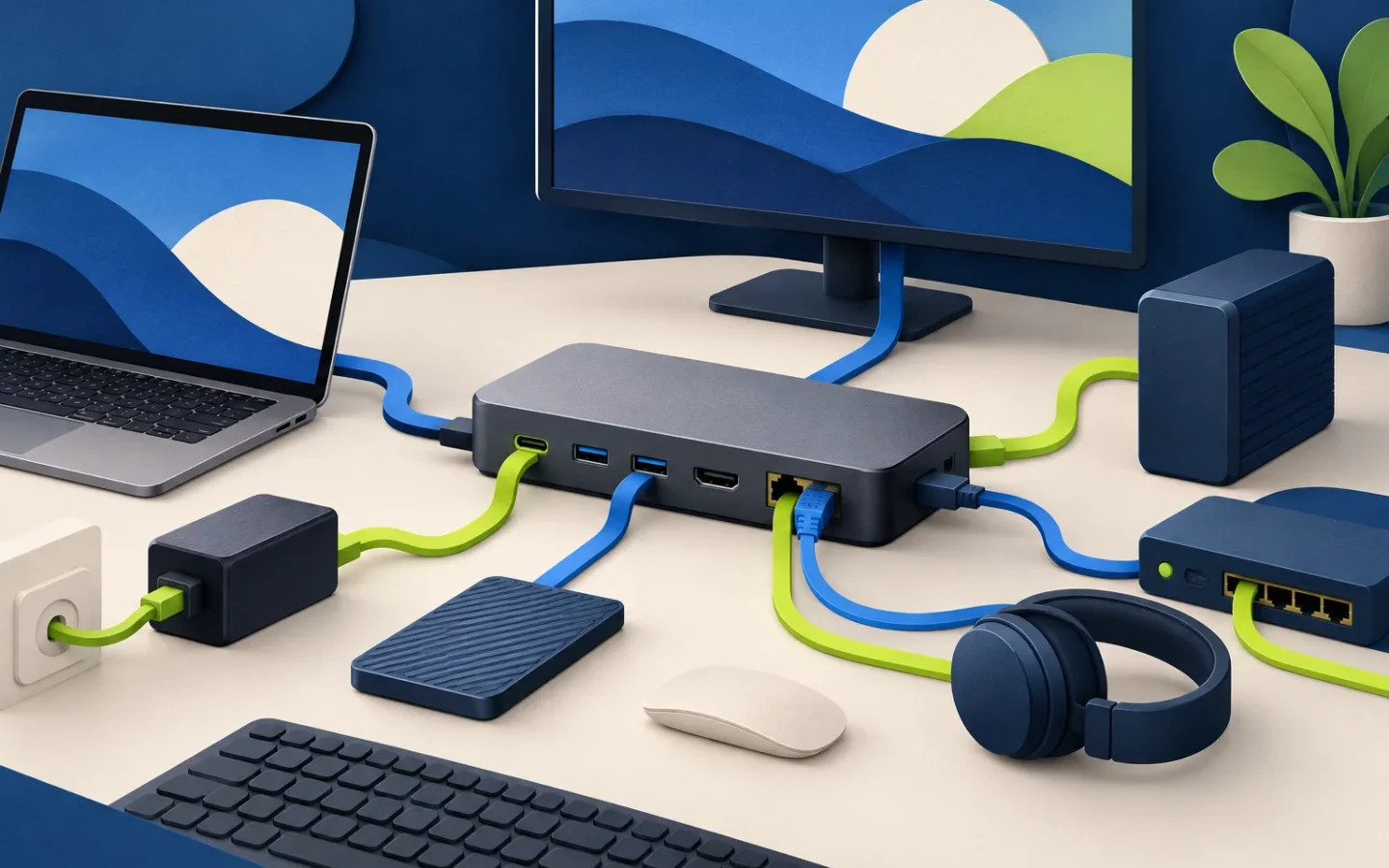
Dessinez les branchements sur papier. Cette carte révèle les ports manquants et les conflits : l’écran prend une sortie, le SSD consomme de la bande passante et le téléphone utilise de la puissance. Retirez les accessoires rarement utilisés plutôt que d’acheter une station géante. Un lecteur externe occasionnel peut être plus simple à utiliser et à remplacer.
Regardez la politique de retour et la durée du support. Les problèmes de compatibilité apparaissent pendant la veille, une charge soutenue et l’utilisation de plusieurs écrans, pas au premier branchement. Gardez l’emballage jusqu’à un cycle complet de travail. Notez la version du micrologiciel avant de contacter l’assistance.
Si le PC ralentit même sans la station, corrigez le système avant l’achat. Suivez les vérifications d’un PC Windows lent. Une station ne compense pas un stockage saturé, des pilotes défaillants ou une mémoire insuffisante.
Que faire si la station chauffe ou se déconnecte ?
Débranchez les périphériques non essentiels et testez l’alimentation d’origine. Placez la station à l’air libre. Essayez le câble fourni, puis un autre port compatible. Si le boîtier devient douloureux au toucher, sent mauvais ou crépite, arrêtez de l’utiliser et contactez le vendeur ; ne l’ouvrez pas.
La déconnexion d’un seul SSD oriente vers son câble, son boîtier ou son alimentation. Si tous les ports se coupent ensemble, examinez la liaison avec l’ordinateur, l’alimentation ou le micrologiciel. Un écran qui clignote seul peut être affecté par le câble vidéo ou le mode choisi. Changez un élément à la fois et notez le résultat.
Consultez les mises à jour de la station avec son modèle exact. Certains micrologiciels nécessitent Windows même si la station sert à un Mac ; vérifiez avant l’achat si vous n’avez pas de machine compatible. N’effectuez jamais cette mise à jour pendant un orage, avec une batterie faible ou une connexion instable.
Si la panne survient uniquement après la veille, désactivez provisoirement celle-ci pour confirmer le diagnostic, pas comme solution permanente. Rassemblez la version du système, celle du micrologiciel, les écrans et les câbles, puis ouvrez un ticket d’assistance. Une documentation précise accélère l’échange et évite les conseils génériques.
Avant le retour, retirez vos périphériques, réinitialisez les réglages réseau de la station si cette fonction existe et gardez le numéro de série. N’envoyez pas une alimentation ou un câble non demandés sans les noter sur le bordereau.