Déterminer le type de lenteur
- Une seule application : contrôlez sa mise à jour, son stockage et sa connexion.
- Tout le téléphone : regardez l’espace libre, la température, la batterie et les tâches en cours.
- Seulement sur Internet : testez le même usage en Wi-Fi puis en réseau mobile.
- Après une mise à jour : redémarrez et laissez l’appareil terminer ses tâches de fond avant d’intervenir.
Faire les vérifications sans risque
- Redémarrez normalement le téléphone.
- Ouvrez les réglages de stockage et identifiez la catégorie dominante.
- Installez les mises à jour du système et des applications.
- Vérifiez que le mode économie d’énergie n’explique pas la baisse de réactivité.
- Fermez ou désinstallez seulement l’application qui pose problème, puis observez.
Libérer de l’espace proprement
Supprimez d’abord les téléchargements oubliés et les vidéos déjà sauvegardées. Décharger ou archiver une application conserve souvent ses données tout en retirant le programme. Sur Android, « vider le cache » efface des fichiers temporaires ; « effacer le stockage » peut supprimer la session et les données locales.
Avant de toucher aux photos, ouvrez-en quelques-unes depuis le service de sauvegarde sur un autre appareil. La présence de miniatures ne prouve pas que les originaux sont récupérables.
Batterie, chaleur et matériel
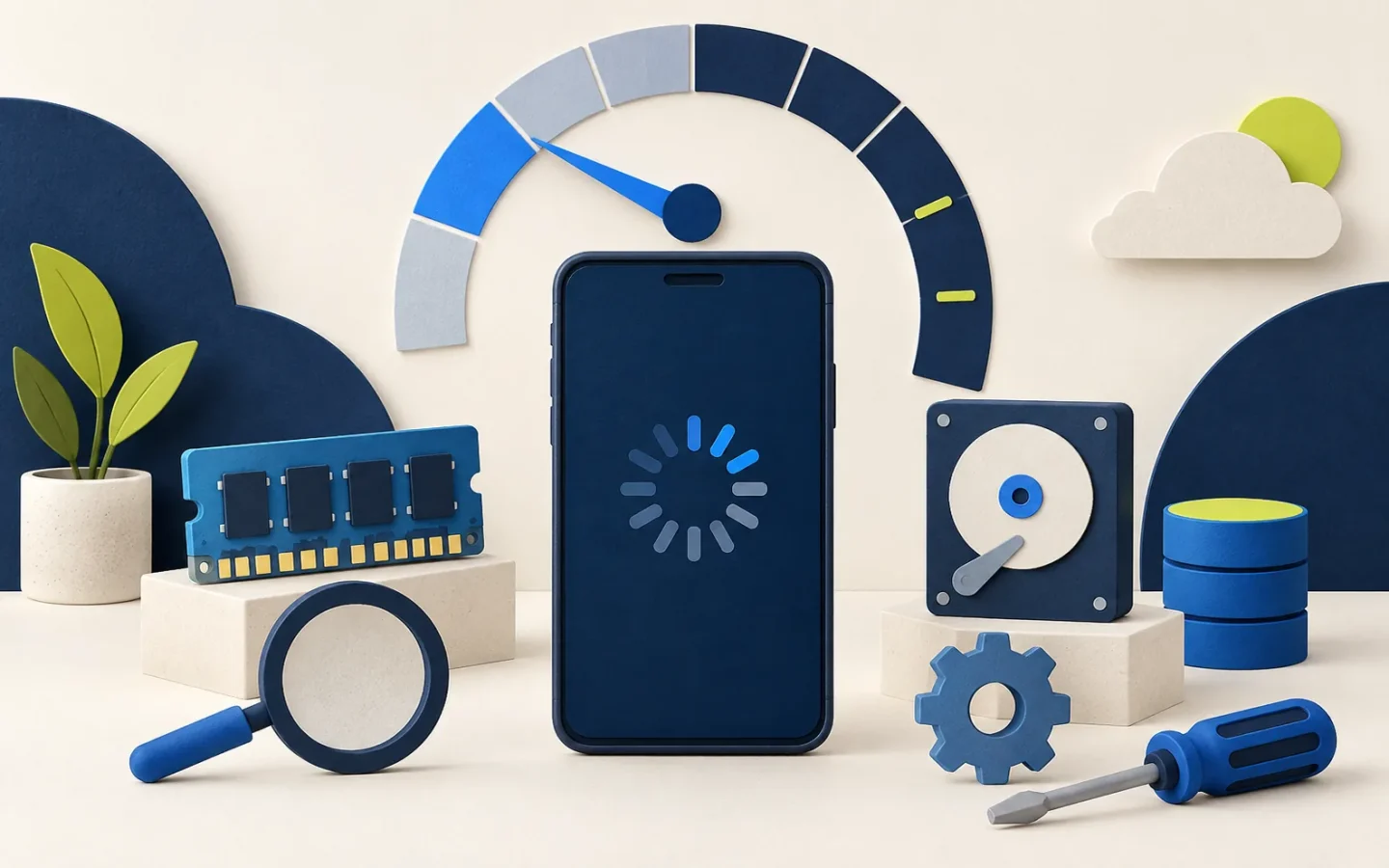
Un téléphone très chaud peut réduire temporairement ses performances. Retirez-le du soleil, cessez la charge et laissez-le revenir à température normale. Sur iPhone, consultez l’état de la batterie ; sur Android, recherchez le diagnostic proposé par le fabricant. Une batterie usée, un stockage défaillant ou trop peu de mémoire ne se corrigent pas avec une application « booster ».
Quand envisager une réinitialisation
Réinitialisez seulement si le problème persiste après sauvegarde, mises à jour et test des applications. Vérifiez que vous connaissez le mot de passe du compte Apple ou Google et que la double authentification reste accessible. Après la remise à zéro, testez le téléphone avant de restaurer toutes les applications : si la lenteur revient après restauration, une application ou sa configuration est probablement en cause.