Par quoi commencer quand le téléphone se décharge trop vite ?
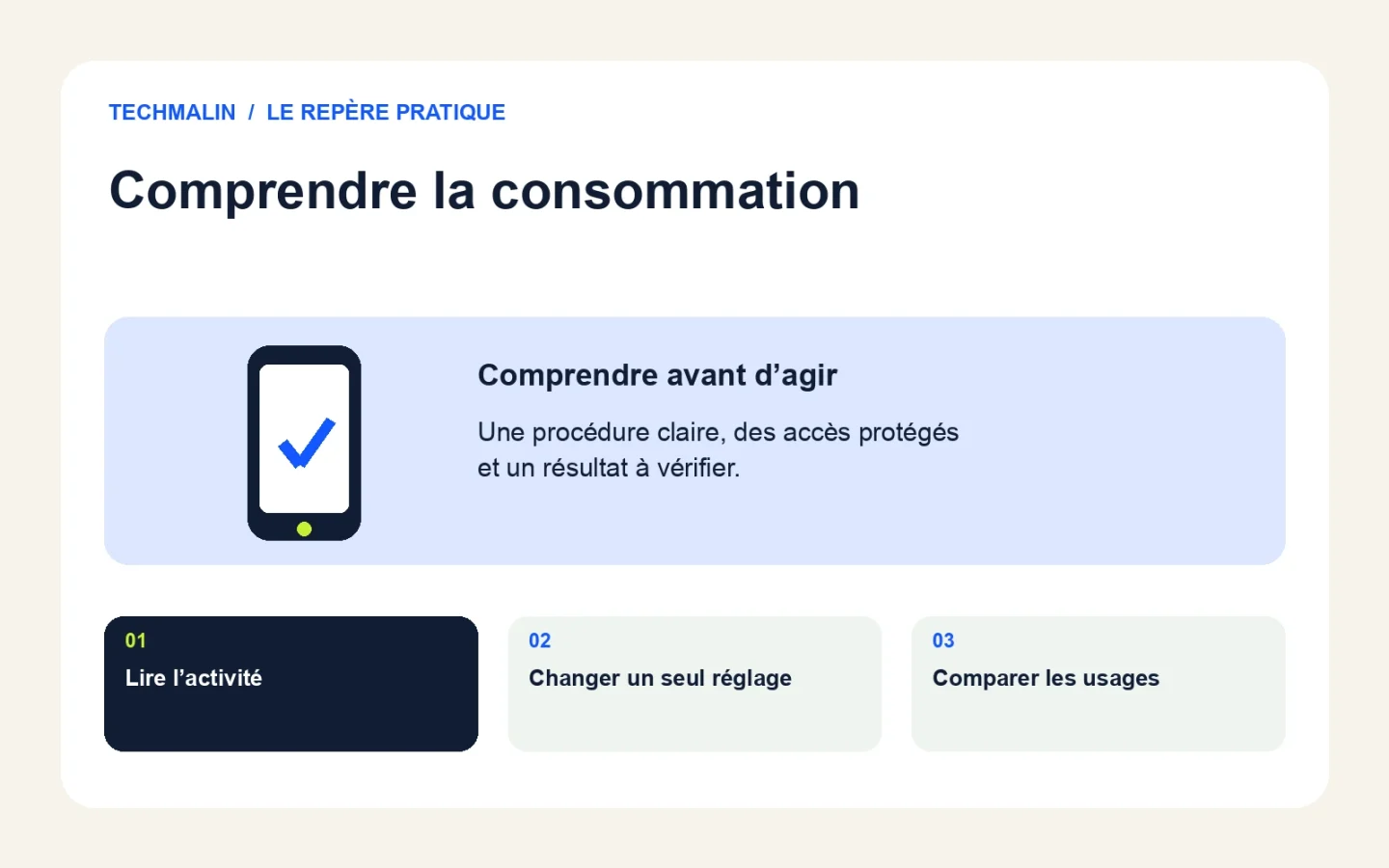
Commencez par décrire le changement : le téléphone se vide-t-il en veille, pendant une application précise ou seulement dans un lieu particulier ? Relevez le niveau de départ, la période observée et les usages effectués. Cette comparaison permet de distinguer une consommation liée à l’activité d’un comportement inhabituel, sans accuser immédiatement la batterie ou une application.
Un trajet avec navigation, photos et réception difficile ne ressemble pas à une journée passée sur le Wi-Fi du domicile. De même, une visioconférence avec l’écran allumé ne peut pas servir de référence à une période de veille. Notez ce qui a changé récemment : mise à jour, nouveau compte, transfert de photos, application installée ou déplacement dans une zone moins bien couverte.
Évitez les applications qui promettent de réparer la batterie ou d’allonger automatiquement sa durée de vie. Les conseils officiels de Google pour Android invitent d’abord à ajuster les usages et les réglages disponibles sur l’appareil. Si le téléphone présente un dommage physique ou chauffe de façon inquiétante, le diagnostic logiciel doit céder la place aux consignes du fabricant.
Comment lire l’utilisation de la batterie sur iPhone ?
Ouvrez Réglages puis Batterie et examinez l’activité sur la période proposée. Regardez les applications et les activités du système qui correspondent à votre journée, ainsi que les suggestions éventuelles. Les libellés et les graphiques évoluent selon la version d’iOS ; l’essentiel est de relier la consommation affichée à une activité réelle plutôt que d’interpréter un chiffre isolé.
Apple explique comment consulter l’utilisation de la batterie. Une application placée en tête peut simplement être celle que vous avez le plus utilisée. Une activité importante alors que vous ne l’avez pas ouverte mérite en revanche d’être comprise : synchronisation, navigation, enregistrement ou tâche en arrière-plan peuvent être en cause. Ouvrez le détail disponible avant de supprimer quoi que ce soit.
Conservez une capture du graphique si vous souhaitez comparer après une modification. Masquez les informations personnelles avant de la partager avec une assistance. Si le téléphone vient d’être configuré ou mis à jour, consultez les indications du système : Apple décrit des activités temporaires de fond dans sa fiche sur la décharge rapide. Une observation effectuée pendant ces tâches n’est pas forcément représentative de l’usage habituel.
Où regarder sur Android sans suivre un menu inadapté ?
Cherchez Batterie dans les paramètres, puis l’utilisation par application ou les diagnostics proposés par le fabricant. Android n’affiche pas partout les mêmes écrans : un Pixel et un appareil d’une autre marque peuvent présenter des noms et des options différents. Utilisez la recherche des paramètres et la documentation de votre modèle plutôt que de reproduire un chemin trouvé pour un autre téléphone.
Consultez les applications qui ont consommé de l’énergie et rapprochez leur activité de vos usages. Si une application de navigation fonctionne pendant un trajet, son rôle dans la consommation est attendu. Une application inutilisée qui travaille longtemps mérite une vérification de ses réglages, de son compte et de sa mise à jour. N’en déduisez pas automatiquement une infection : plusieurs explications ordinaires restent possibles.
Sur Pixel, Google présente des fonctions adaptatives liées à la batterie, dont l’apprentissage dépend de l’usage. Leur présence ne garantit pas un résultat identique sur chaque appareil. Notre guide sur le diagnostic d’un smartphone lent suit le même principe : comprendre le symptôme, conserver les informations utiles et tester une hypothèse à la fois avant une réinitialisation.
Quels réglages de l’écran faut-il vérifier en premier ?
Vérifiez la luminosité, le délai de mise en veille et les fonctions qui laissent l’écran actif. Choisissez des réglages confortables qui réduisent une activité inutile, sans rendre le téléphone difficile à utiliser. Comparez ensuite une période semblable à votre référence ; le bénéfice d’un réglage dépend de la façon dont vous utilisez réellement l’écran et du modèle concerné.
Une luminosité très élevée à l’intérieur ou un écran qui reste allumé sur le bureau peut justifier une correction simple. La luminosité automatique et un verrouillage adapté limitent l’oubli. Sur les appareils qui proposent un affichage permanent, demandez-vous si cette information vous sert. Ne désactivez pas une fonction d’accessibilité utile pour obtenir un gain théorique qui ne correspond pas à votre priorité.
Gardez une trace du réglage initial afin de revenir en arrière. Changer simultanément la luminosité, le réseau et toutes les autorisations ne permettrait pas d’identifier la cause. Vous pourriez aussi perdre une fonction importante sans comprendre pourquoi. Le meilleur réglage est celui que vous pouvez expliquer, maintenir et comparer dans votre quotidien, pas celui qui affiche la liste la plus longue d’options désactivées.
Le réseau peut-il expliquer une différence d’autonomie ?
Comparez la consommation dans un lieu bien couvert et dans le lieu où le problème apparaît. Les conditions de connexion influencent le travail du téléphone, mais les résultats varient avec le réseau et l’usage. Si la décharge survient surtout pendant les déplacements, notez les applications actives et les changements de couverture avant de conclure à une batterie défectueuse.
Un partage de connexion, une navigation ou une synchronisation continue peut s’ajouter aux difficultés de réception. Vérifiez si ces fonctions sont restées actives après leur utilisation. Coupez le partage de connexion lorsque personne n’en a plus besoin et privilégiez un réseau de confiance disponible. Évitez de passer sans cesse d’un réglage radio à l’autre pendant l’observation : vous rendriez les conditions moins comparables.
Si le problème concerne une seconde ligne, vérifiez les usages attribués à chaque forfait et les paramètres liés au voyage. Notre guide sur l’eSIM et le changement de téléphone aide à contrôler les lignes sans supprimer un profil au hasard. Ne désactivez pas votre seul moyen de recevoir les codes nécessaires à une connexion ou à un dépannage urgent.
Quand limiter une application en arrière-plan ?
Limitez l’activité d’une application lorsque vous avez identifié une consommation incohérente avec son utilité et vérifié les conséquences du réglage. Une restriction peut retarder la synchronisation, les téléchargements ou les notifications. Pour une messagerie importante, un service de sécurité ou une application professionnelle, vérifiez d’abord les recommandations de l’éditeur et de votre organisation.
Commencez par ouvrir l’application, terminer les tâches bloquées et rechercher une mise à jour officielle. Vérifiez ensuite ses réglages de synchronisation ou de téléchargement. Si vous ne l’utilisez plus, sauvegardez les données nécessaires avant de la désinstaller. Ne supprimez pas une application d’authentification ou un service bancaire sans avoir préparé ses moyens de récupération et compris comment le réactiver.
Testez la restriction sur une période représentative, puis vérifiez que les messages et les rappels essentiels arrivent encore. Une autonomie améliorée n’est pas une réussite si le téléphone ne remplit plus son rôle. Si le changement n’aide pas, rétablissez le réglage et examinez l’hypothèse suivante. Ce retour en arrière fait partie du diagnostic ; il évite l’accumulation de limitations devenues incompréhensibles.
Comment distinguer un besoin de réglage d’un problème matériel ?
Consultez les informations d’état et les recommandations proposées par le téléphone, puis rapprochez-les des symptômes observés. Une baisse progressive, des extinctions inattendues ou un message de service peuvent justifier un avis du fabricant. Aucun classement d’applications ne permet à lui seul d’évaluer la sécurité physique d’une batterie ni de décider qu’un remplacement est nécessaire.
N’essayez pas de « calibrer » une batterie par des décharges répétées ou des manipulations non recommandées. Une coque qui se soulève, une déformation ou un appareil endommagé impose d’arrêter les essais et de suivre les consignes de prise en charge. Ne comprimez pas une batterie gonflée et ne tentez pas de la percer. Le support du fabricant est l’interlocuteur adapté pour la conduite à tenir.
Avant un dépôt en atelier, préparez les données et les accès selon notre guide pour protéger un téléphone pendant sa réparation. Conservez votre relevé d’activité et les circonstances de la décharge. Il aidera le professionnel à comprendre le problème sans lui donner accès à tous vos comptes. Un récit précis vaut mieux qu’une liste d’optimisations réalisées sans résultat documenté.
Quel bilan faire après les essais ?
Comparez deux situations proches : même type de journée, applications semblables et réseau comparable. Notez les modifications réellement conservées et les fonctions vérifiées après chaque essai. Le résultat utile est une explication plausible et reproductible de la consommation, même si vous ne pouvez pas attribuer toute la différence à un seul réglage ni annoncer un gain universel.
Prenons une application de photos qui termine un transfert après un changement de téléphone. Votre première action consiste à vérifier cette tâche et l’état de la synchronisation. Une fois le transfert terminé, vous observez de nouveau le téléphone. Si la consommation redevient cohérente, une suppression de l’application ou une réinitialisation complète aurait créé du travail sans répondre au problème initial.
Gardez seulement les réglages dont l’effet et les limites sont compris. Si la décharge reste anormale dans plusieurs contextes, fournissez au support les captures, les changements récents et les essais effectués. Vous aurez ainsi un dossier exploitable pour décider de la suite : correction d’une application, réglage du système ou prise en charge matérielle, plutôt qu’un téléphone amputé de fonctions utiles.