Que faut-il préparer avant de perdre la connexion ?
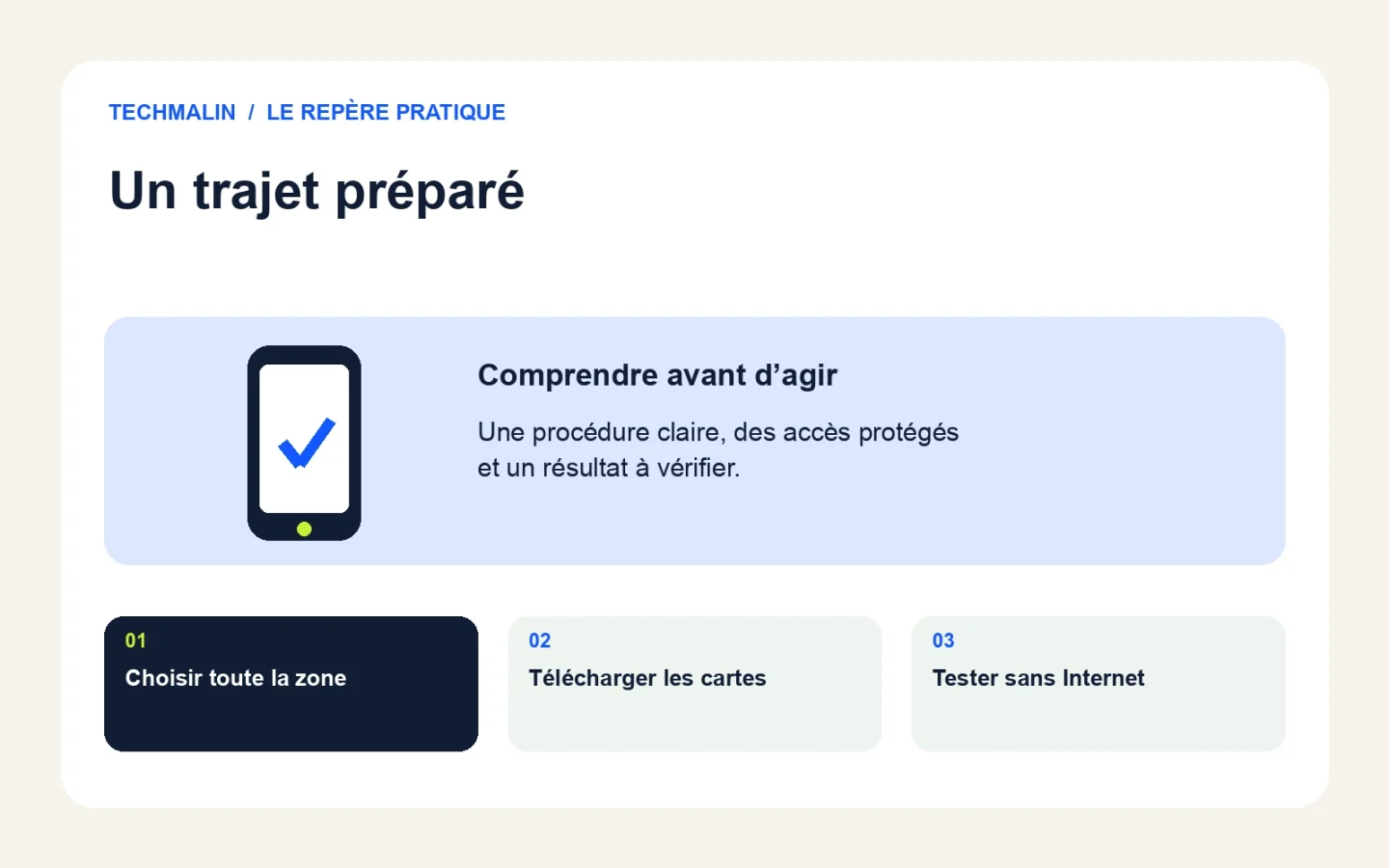
Préparez le trajet, les adresses exactes et les zones où vous pourriez vous arrêter avant de télécharger la carte. Une carte hors ligne doit couvrir le parcours réel, pas seulement le centre de la ville d’arrivée. Vérifiez aussi le mode de transport prévu : les possibilités hors connexion ne sont pas identiques à celles qui apparaissent lorsque l’application dispose d’Internet.
Enregistrez les informations utiles dans une note accessible : adresse de l’hébergement, point de rendez-vous et solution de repli. Une recherche par nom peut être ambiguë, surtout lorsqu’un établissement porte le même nom dans plusieurs communes. Vérifiez l’adresse sur un document fiable et comparez sa position à la destination affichée. Ne prenez pas une épingle enregistrée comme preuve que le bon lieu a été choisi.
La documentation Google Maps sur le hors connexion précise que le parcours doit être couvert par le plan téléchargé. Prévoyez une marge autour de la route, notamment pour un détour ou une arrivée par un autre accès. Cette préparation est une précaution pratique ; elle ne garantit pas que l’application saura calculer toutes les variantes dans toutes les régions.
Comment télécharger une zone dans Google Maps ?
Dans Google Maps, ouvrez les plans hors connexion depuis votre profil et utilisez l’option de sélection d’une zone lorsque celle-ci est disponible. Ajustez le cadre pour inclure le départ, l’arrivée et les accès utiles, puis lancez le téléchargement. Attendez sa fin et vérifiez la présence du plan dans la liste avant de quitter la connexion utilisée pour le préparer.
Sur Android, Google décrit aussi un téléchargement depuis la fiche d’un lieu. Les menus et le stockage proposé peuvent varier selon l’appareil. Sur iPhone, consultez la procédure Google dédiée à iOS, notamment si l’interface ne correspond pas à celle d’un tutoriel Android. Pour préparer le voyage, la vue de votre propre téléphone est plus utile qu’une capture réalisée sur une ancienne version.
Regardez l’espace demandé avant de valider. Si le téléphone manque de place, notre guide pour libérer du stockage sans perdre ses photos aide à choisir ce qui peut être déplacé ou retiré. Ne supprimez pas les seules copies de vos billets ou documents pour faire tenir une carte. Téléchargez des zones cohérentes avec le voyage plutôt qu’un ensemble immense dont vous n’avez pas besoin.
Quelles limites de Google Maps faut-il connaître ?
Hors connexion, Google Maps ne propose pas les mêmes possibilités qu’en ligne. Google indique notamment l’absence des itinéraires à pied, à vélo et en transports, ainsi que des informations de trafic en direct pour la conduite. Choisissez donc votre solution selon le déplacement réel, sans supposer qu’un parcours affiché pendant la préparation restera calculable une fois le réseau coupé.
Les horaires, les commerces et les conditions de circulation peuvent évoluer après le téléchargement. Une carte stockée localement ne remplace pas une information en temps réel. Pour un rendez-vous important, gardez les coordonnées de l’établissement et vérifiez les modalités d’accès avant le départ. Pour les transports, conservez les informations officielles nécessaires séparément de l’application cartographique.
Ne généralisez pas une fonction disponible dans une ville à tous les pays. Google signale des restrictions régionales liées à la disponibilité des plans. Si l’option de téléchargement manque, vérifiez la documentation et préparez une autre méthode. Installer une application inconnue dans l’urgence peut vous faire accorder des permissions sans comprendre son fonctionnement ni vérifier la qualité des données proposées.
Que propose Plans sur iPhone pour le hors ligne ?
Sur les versions compatibles, Plans permet de télécharger des cartes et de consulter des itinéraires hors ligne selon la région et les fonctions disponibles. Recherchez le lieu, utilisez l’option de téléchargement proposée et ajustez la zone. Vérifiez le contenu réellement présent sur votre iPhone plutôt que de supposer qu’un téléchargement effectué sur un autre appareil se trouve également sur celui du voyage.
Apple présente les plans hors ligne sur iPhone, disponibles à partir d’iOS 17 selon les régions. La documentation indique plusieurs modes de navigation, avec des limites de disponibilité. Cette différence avec Google Maps doit être vérifiée pour votre destination précise. Il ne s’agit pas d’un classement général entre les applications, mais d’un choix de fonction adapté au déplacement.
Consultez la taille annoncée et les options de mise à jour proposées dans votre version. Donnez un nom explicite à la zone si l’outil le permet, afin de la retrouver au moment utile. Si vous utilisez déjà une autre application, comparez les fonctions sur un trajet simple avant de changer toutes vos habitudes à la veille du départ.
Comment tester le trajet sans Internet avant le départ ?
Une fois le téléchargement terminé, coupez temporairement l’accès à Internet et ouvrez la carte ainsi que le trajet prévu. Vérifiez les points de départ et d’arrivée, la possibilité de calculer le parcours et les informations encore visibles. Faites l’essai à l’arrêt, dans un environnement connu, puis rétablissez les connexions nécessaires après le contrôle.
Un mode avion peut aussi couper d’autres fonctions dont vous avez besoin. Vérifiez les réglages réellement actifs au lieu de supposer que le téléphone est entièrement hors ligne. L’objectif du test est de vérifier la dépendance à Internet, pas de désactiver durablement la localisation ou votre ligne. Si votre appareil continue à utiliser une connexion disponible, le résultat ne démontre pas que le plan fonctionne seul.
Ne vous contentez pas d’ouvrir l’écran d’accueil de l’application. Parcourez la zone, cherchez une adresse utile déjà identifiée et observez les messages d’indisponibilité. Si un mode de transport manque, préparez une autre solution avant le départ. Notez les limites rencontrées pour ne pas les confondre plus tard avec une panne de téléphone ou un problème de forfait.
Que vérifier pour un voyage à l’étranger ?
Contrôlez la disponibilité des cartes dans le pays, les conditions de votre forfait et les informations que vous souhaitez garder hors ligne. Une carte téléchargée réduit une dépendance aux données mobiles, mais n’empêche pas les autres applications d’utiliser Internet si la connexion reste active. La gestion du forfait et celle des plans sont deux préparations distinctes.
Notre guide sur l’eSIM en voyage aide à attribuer les données à la bonne ligne sans supprimer vos moyens de récupération. Préparez également les adresses dans la langue utile sur place et une version lisible du nom de l’établissement. En cas de téléphone indisponible, un document conservé séparément peut être plus utile qu’une seconde application installée sur le même appareil.
Méfiez-vous des liens de téléchargement trouvés sur des affiches ou des messages inattendus. Rejoignez le magasin officiel pour installer une application et évitez de transmettre vos documents de voyage à un portail qui promet une carte gratuite. Si vous devez utiliser un réseau sur place, notre diagnostic du Wi-Fi aide à distinguer un problème de signal d’un accès à Internet indisponible. Pour les comptes sensibles, utilisez surtout une connexion dont vous avez vérifié l’origine.
Comment tenir compte de la batterie et de la réalité du terrain ?
Prévoyez l’alimentation du téléphone et gardez une solution de repli pour les informations essentielles. La navigation, l’écran et vos autres usages consomment de l’énergie, même sans téléchargement de données. Vérifiez également la signalisation et les conditions réelles : une route fermée, un accès privé ou un passage impraticable ne devient pas utilisable parce qu’un itinéraire apparaît sur la carte.
Google rappelle dans son aide sur les itinéraires que l’attention à l’environnement et aux règles de circulation reste nécessaire. Si vous devez modifier une destination, arrêtez-vous dans un lieu sûr. Ne manipulez pas les réglages pendant la conduite et ne suivez pas une instruction qui contredit une interdiction visible. Un calcul hors ligne est une aide, pas une autorisation d’accès.
Pour la recharge, choisissez un équipement adapté et vérifiez son fonctionnement avant le voyage. Notre guide pour choisir un chargeur USB-C explique les points à contrôler sans déduire la compatibilité de la seule forme du connecteur. Une batterie externe jamais chargée et un câble inadapté ne constituent pas une solution de secours simplement parce qu’ils sont présents dans le sac.
Que mettre à jour puis supprimer après le voyage ?
Avant un nouveau départ, vérifiez que les zones utiles sont encore disponibles et que leur mise à jour s’est terminée. Après le voyage, retirez les cartes devenues inutiles si vous avez besoin de place, en conservant les documents qui doivent rester archivés. Une liste de plans téléchargés doit correspondre à vos besoins actuels, pas à tous vos déplacements passés.
Imaginons un trajet entre une gare et un hébergement situé hors du centre. Le contrôle utile consiste à couvrir l’arrivée, le quartier et les accès possibles, puis à tester le mode de transport prévu. Si vous ne disposez que d’un calcul routier alors que vous comptez marcher, le problème doit être résolu avant le départ, même si la carte du centre s’affiche parfaitement.
Gardez une note qui résume l’application choisie, la zone et la date du dernier contrôle, sans enregistrer de données sensibles inutilement. La préparation est terminée lorsque vous savez ce qui fonctionne sans réseau et ce qui exige encore une connexion. Vous pourrez alors utiliser le téléphone comme une aide maîtrisée, avec une autre façon de retrouver les informations indispensables si l’appareil tombe en panne.